
Windows上源码编译安装ThingsBoard
上一篇 Windows上安装ThingsBoard 讲的是官方安装包:适合只想用平台、不做二次开发的同学。
如果你是后端开发,想看源码、改 Logo、做二开,就需要掌握本篇:本地拉取源码 → Maven 编译 → IDEA 初始化库表 → 启动服务。
示例环境与专栏 版本与环境对应 对齐:ThingsBoard 源码(建议 4.2 / 4.3 线)+ JDK 17 + Maven 3.6.3 + PostgreSQL 16 + IntelliJ IDEA 2022.3.3+(建议 2023.2+)。
官方构建说明见:Building from source。
和安装包方式怎么选
| 方式 | 适合谁 | 是否需要 Maven / IDEA |
|---|---|---|
| Windows 安装包 | 使用、演示、快速体验 | 否 |
| 本文:源码编译 | 读源码、二开、改前端/规则等 | 是 |
若第一篇已装好 JDK 17 和 PostgreSQL(含库 thingsboard),本篇对应章节可跳过,从 Git / Maven 继续。
1. 前端环境要不要装?
ThingsBoard 源码是前后端一体,前端在 ui-ngx(Angular)。
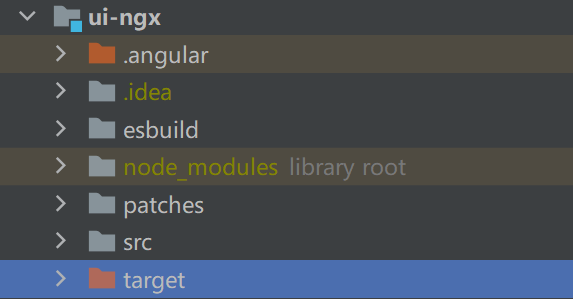
很多人会去装 Node、Yarn、改版本——源码编译场景下通常不需要手动装前端环境。工程通过 Maven 插件 frontend-maven-plugin 在编译时自动下载 Node / Yarn。
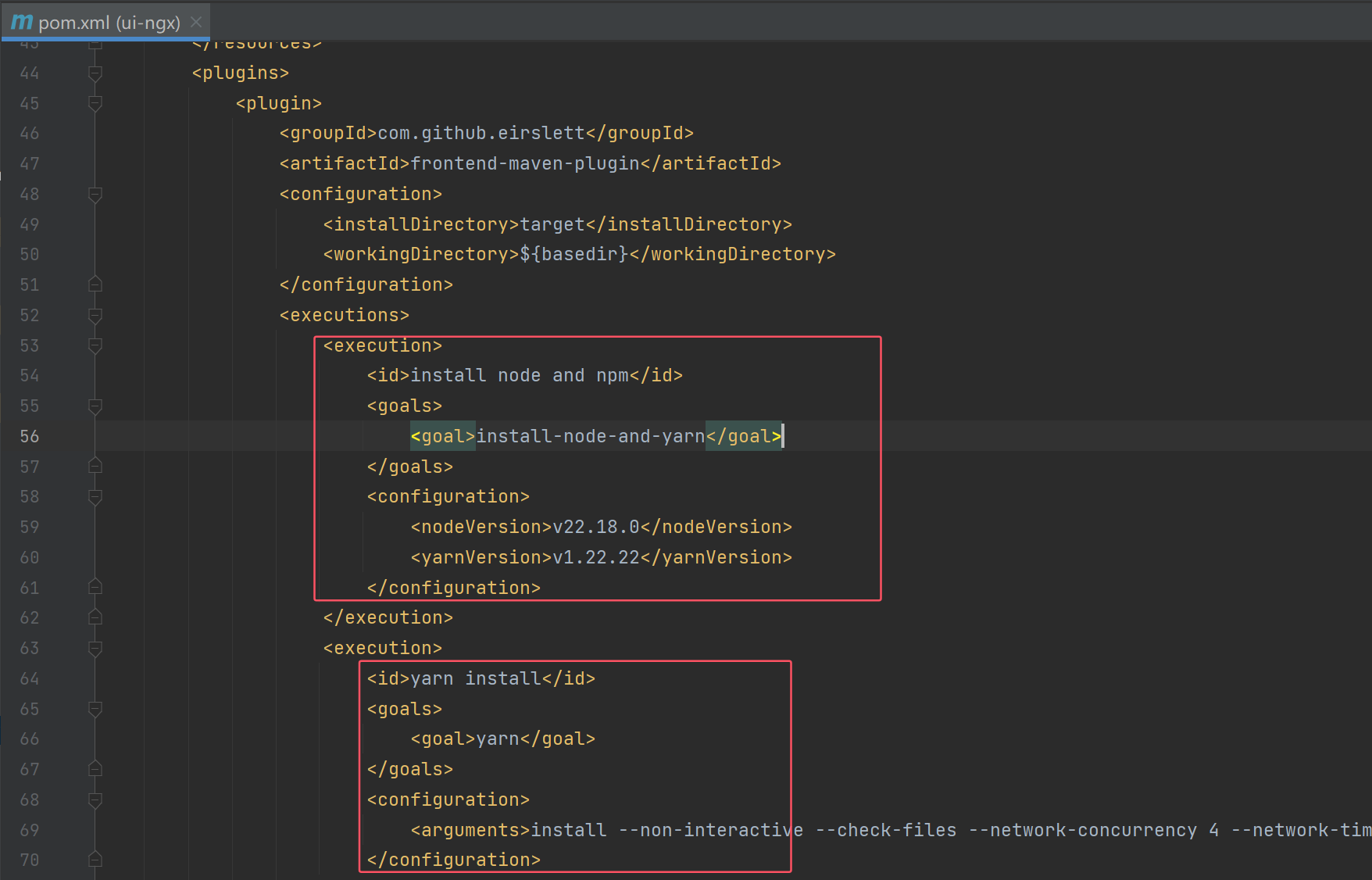
结论:本机不必单独装 Node / npm / Yarn;但编译时需要能访问外网(很多人需要代理 /「梯子」,且最好是系统级代理)。
2. 安装 Git
后续要用 Git 克隆仓库。Windows 安装可参考:菜鸟教程 - Git 安装。
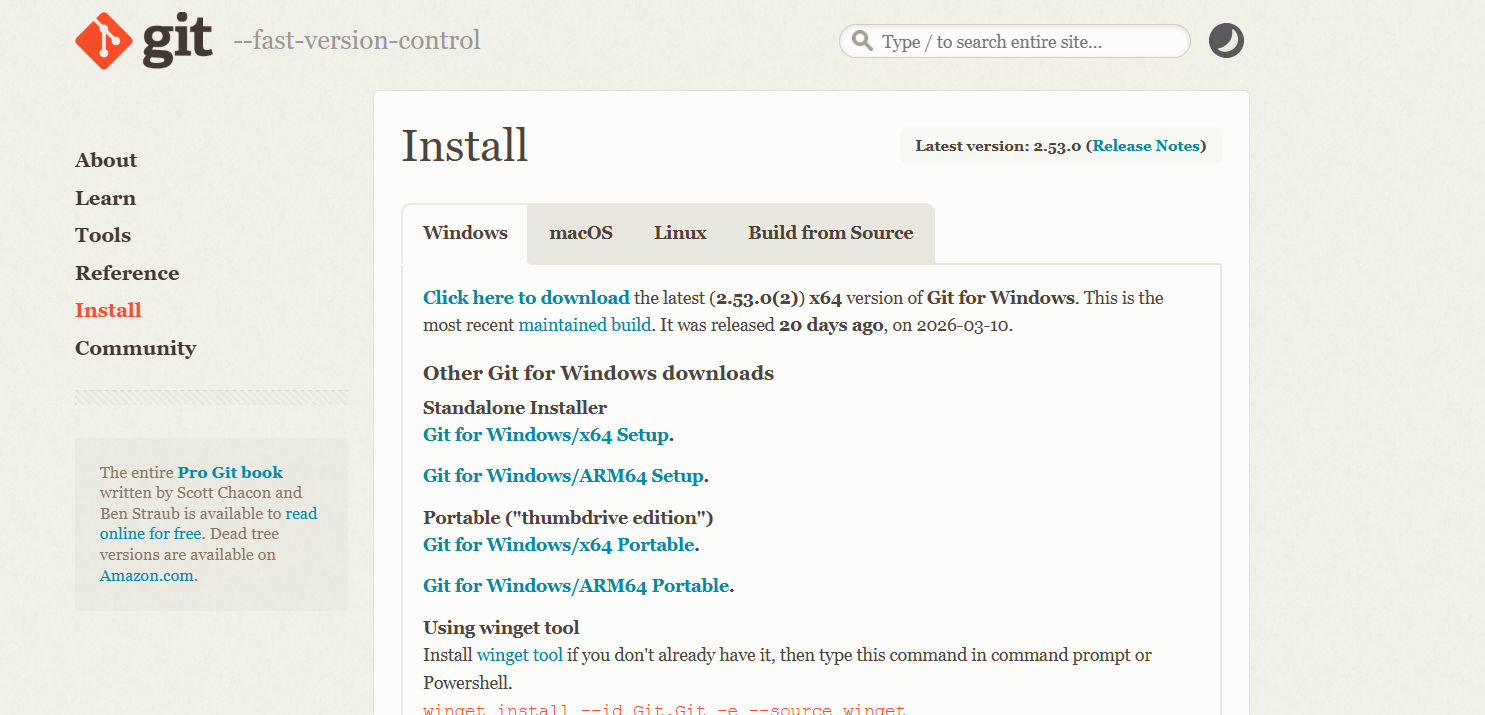
- 点击 Click here to download,双击安装包,一路 Next 即可。
安装后可在命令行验证:
git --version3. 安装 JDK 17
源码编译(4.2 / 4.3 线)需要 JDK 17。推荐 Eclipse Temurin 等官方发行版。
若你已按 第一篇 · 安装 JDK 17 完成,可直接验证:
java --version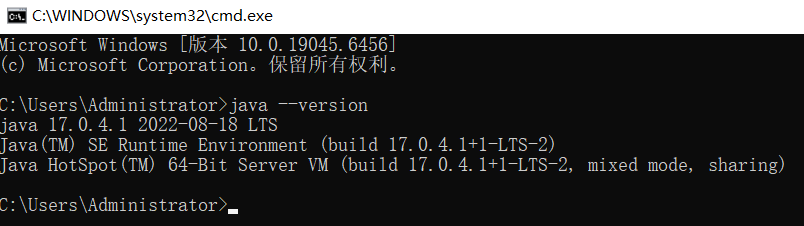
看到 Java 17 相关信息即通过。详细安装截图步骤见第一篇,此处不重复展开。
ThingsBoard 4.4 需要 Java 25,并建议 IDEA 2025.2+,见 专栏导读版本表。本篇按 4.2/4.3 + JDK 17 编写。
4. 安装 Maven(源码必做)
本篇示例使用 Maven 3.6.3(官方要求 ≥ 3.1.0,贡献文档常写 ≥ 3.6,与专栏导读一致)。
4.1 下载与解压
下载页:
https://archive.apache.org/dist/maven/maven-3/3.6.3/binaries/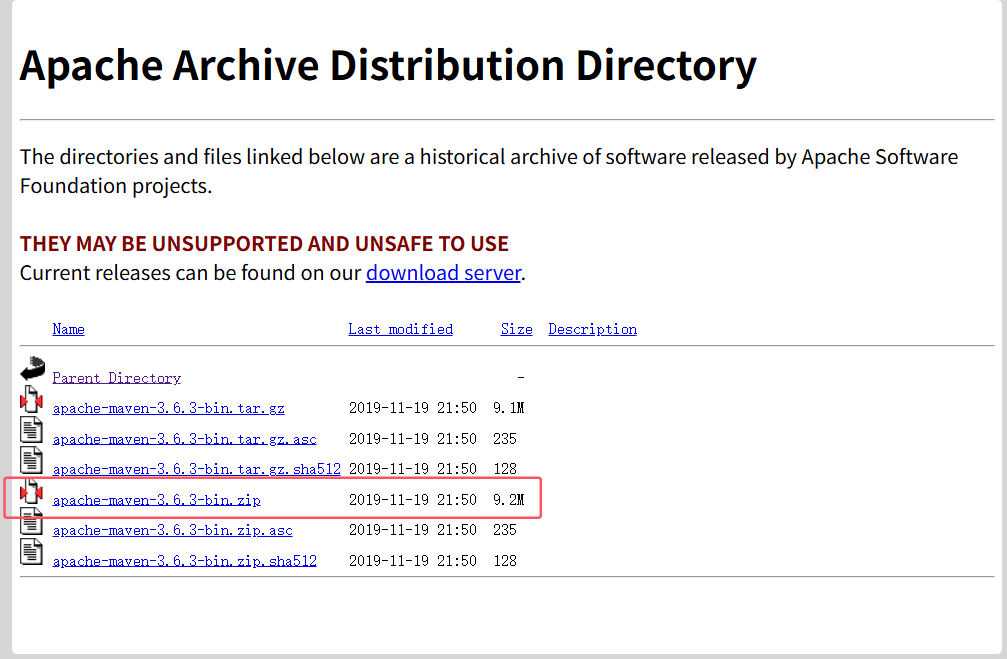
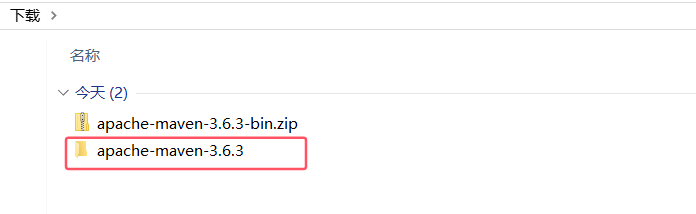
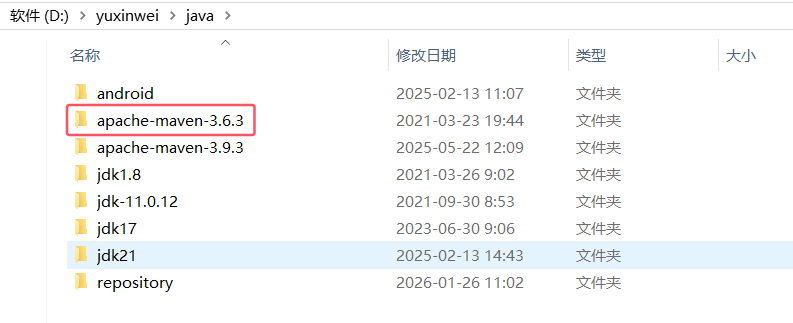
下载 apache-maven-3.6.3-bin.zip 后解压,放到统一目录(示例:D:\yuxinwei\java\apache-maven-3.6.3)。
4.2 本地仓库目录
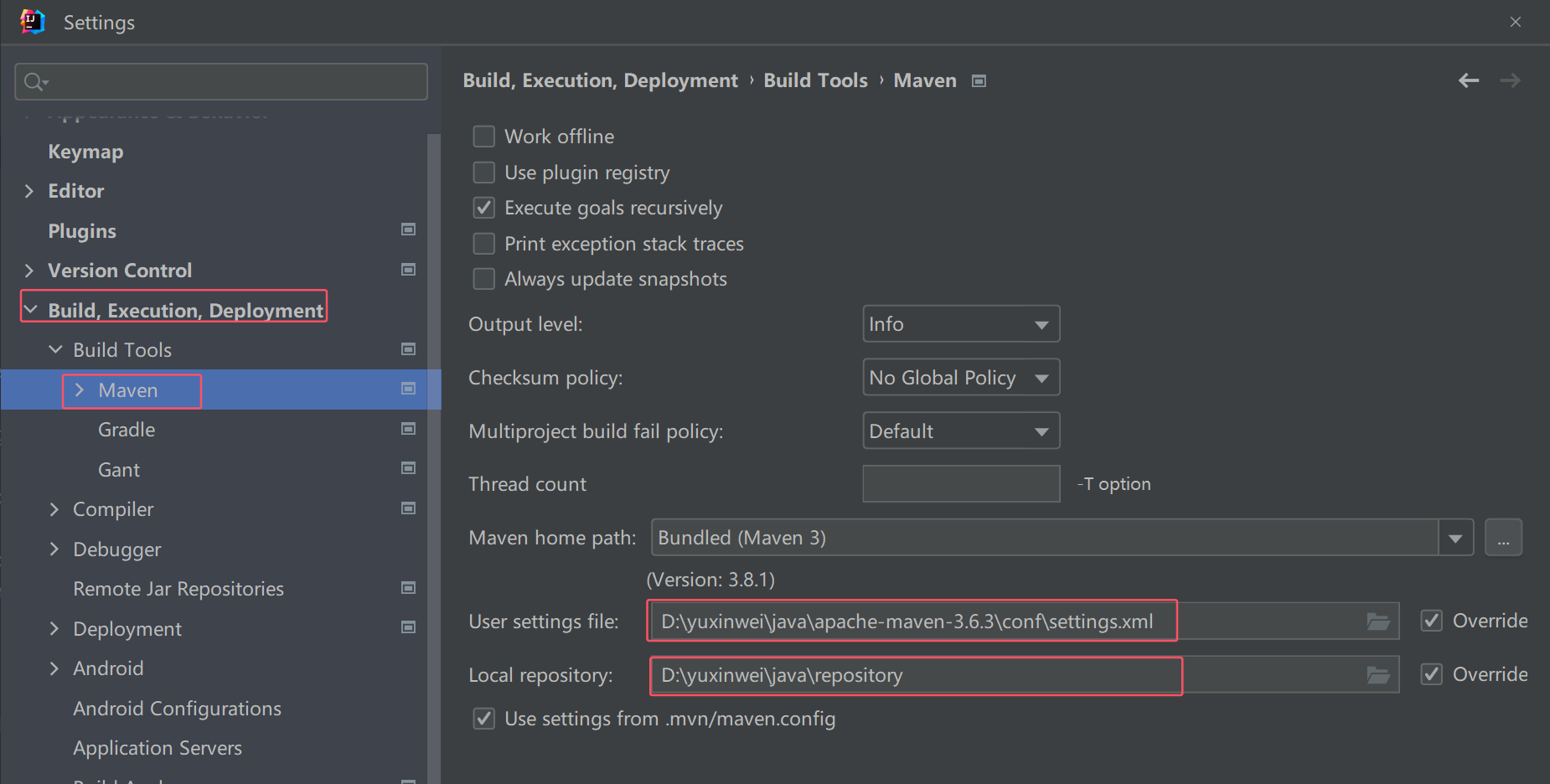
在同级再建 repository 目录,用于存放下载的依赖(示例:D:\yuxinwei\java\repository)。
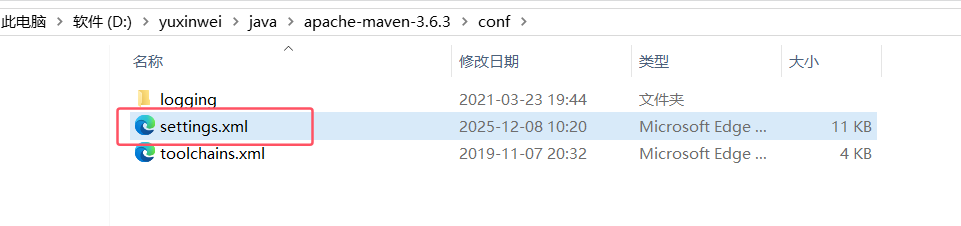
编辑 conf\settings.xml,配置 <localRepository> 指向该路径:
<localRepository>D:/yuxinwei/java/repository</localRepository>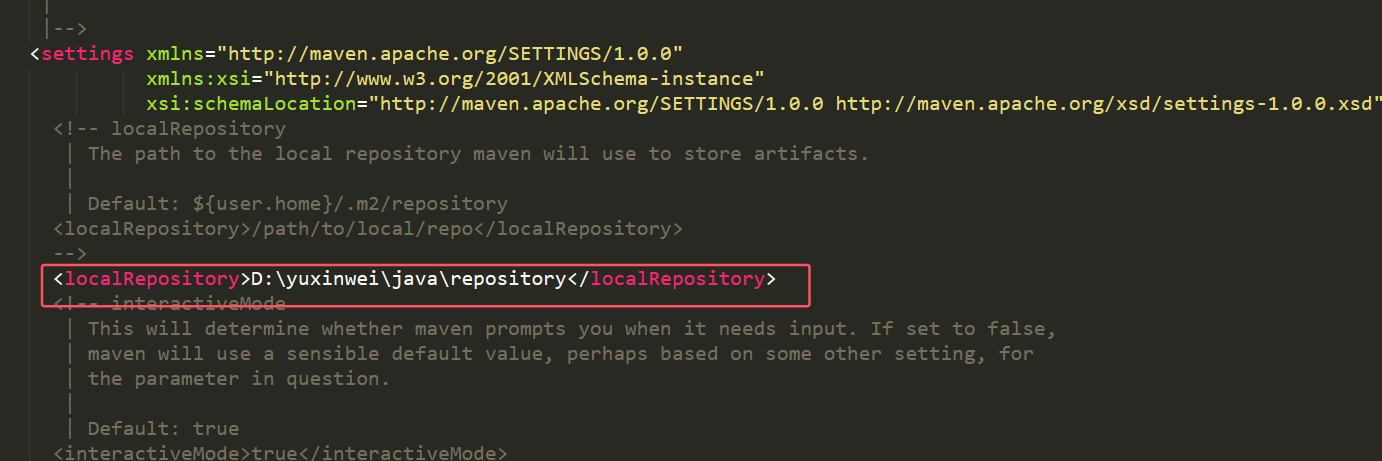
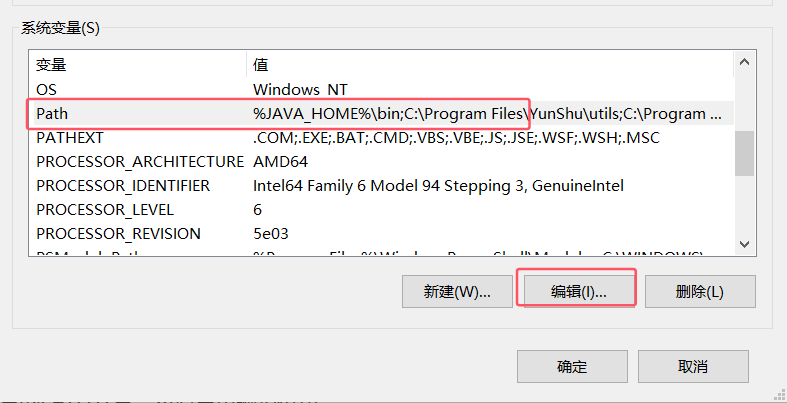
4.3 配置 PATH
把 Maven 的 bin 目录加入系统环境变量 Path,例如:
D:\yuxinwei\java\apache-maven-3.6.3\bin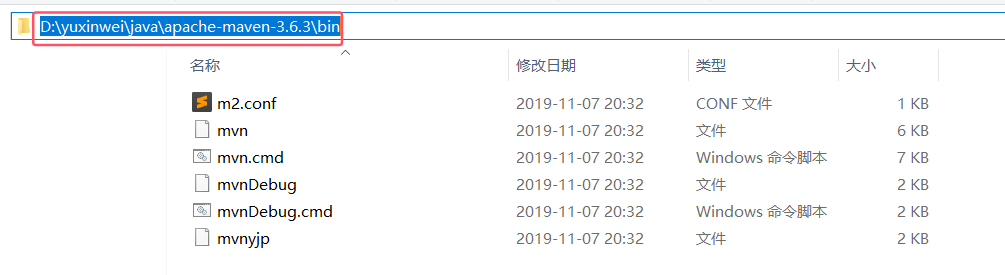
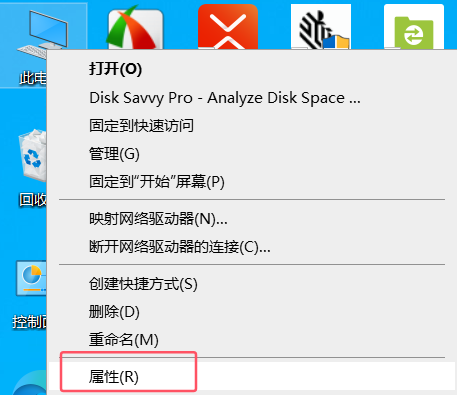
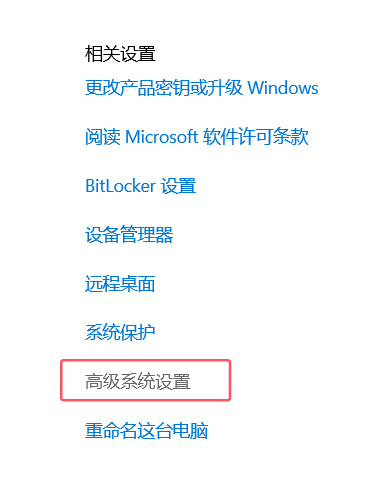
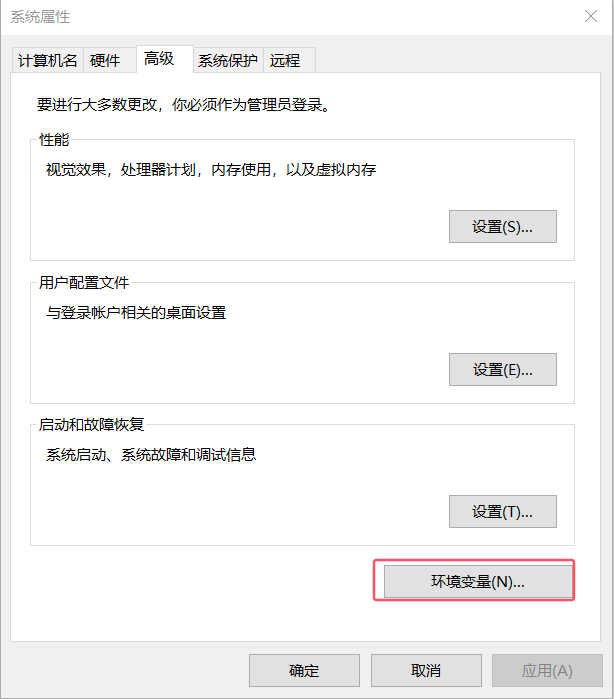
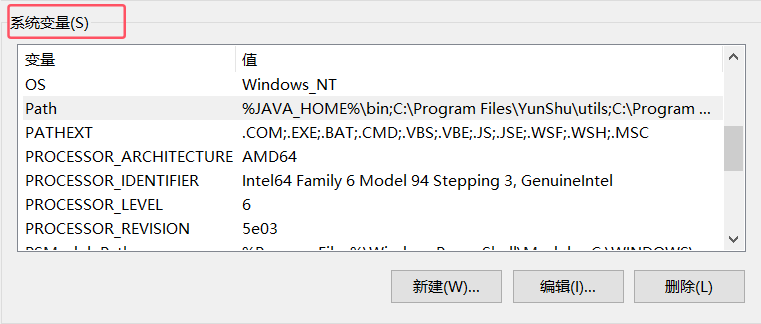
操作路径:此电脑 → 属性 → 高级系统设置 → 环境变量 → 系统变量 Path → 新建 → 粘贴上述路径 → 确定。
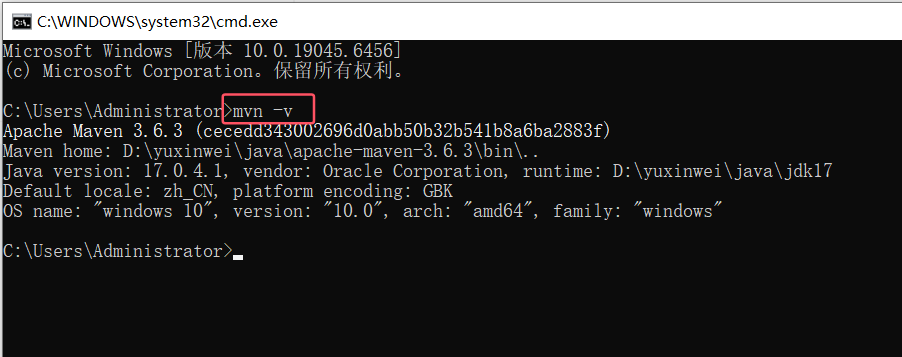
4.4 验证
新开一个 cmd 窗口:
mvn -v能显示 Maven 与 Java 版本即成功。
5. 安装 PostgreSQL 并建库
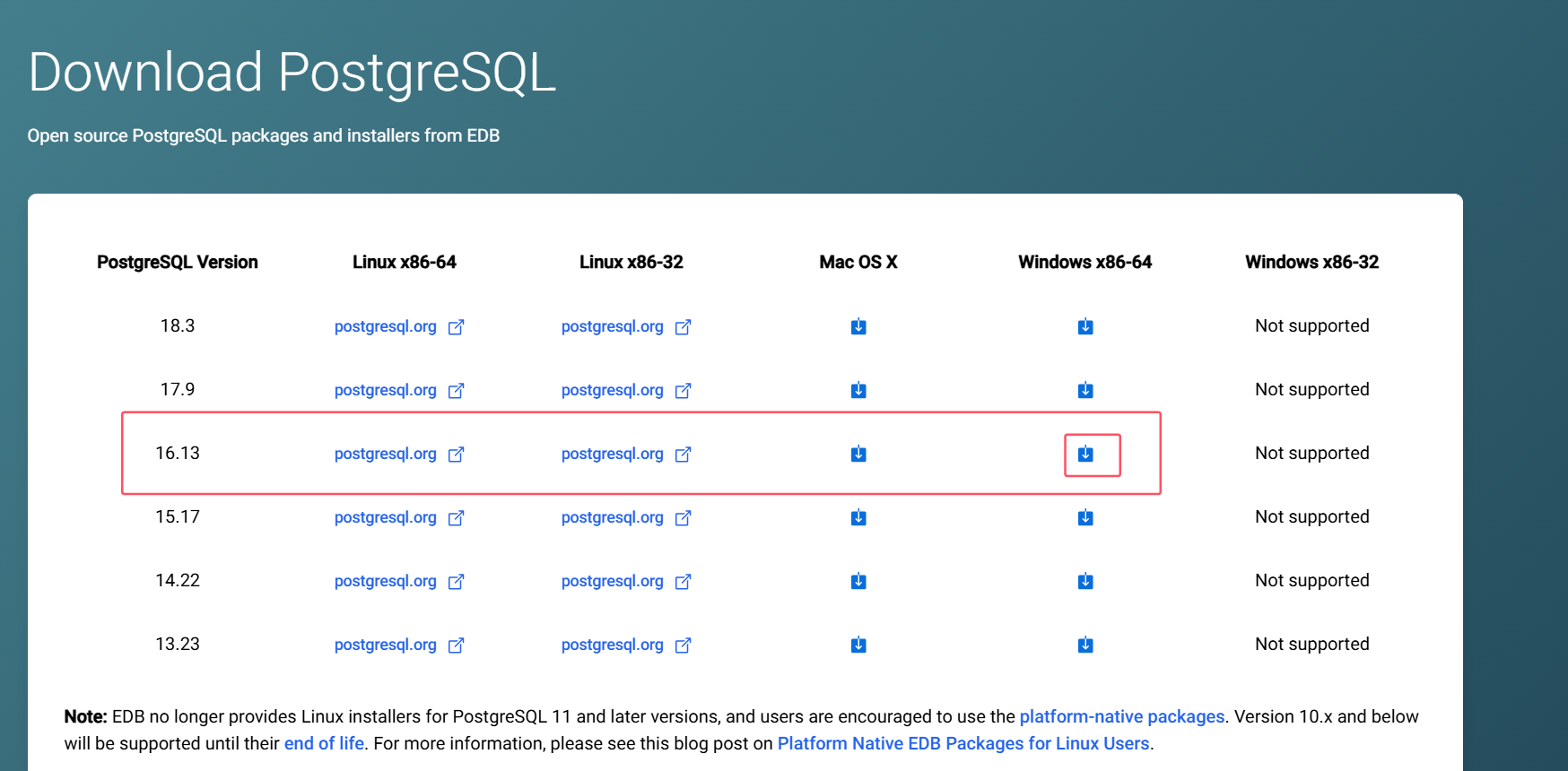
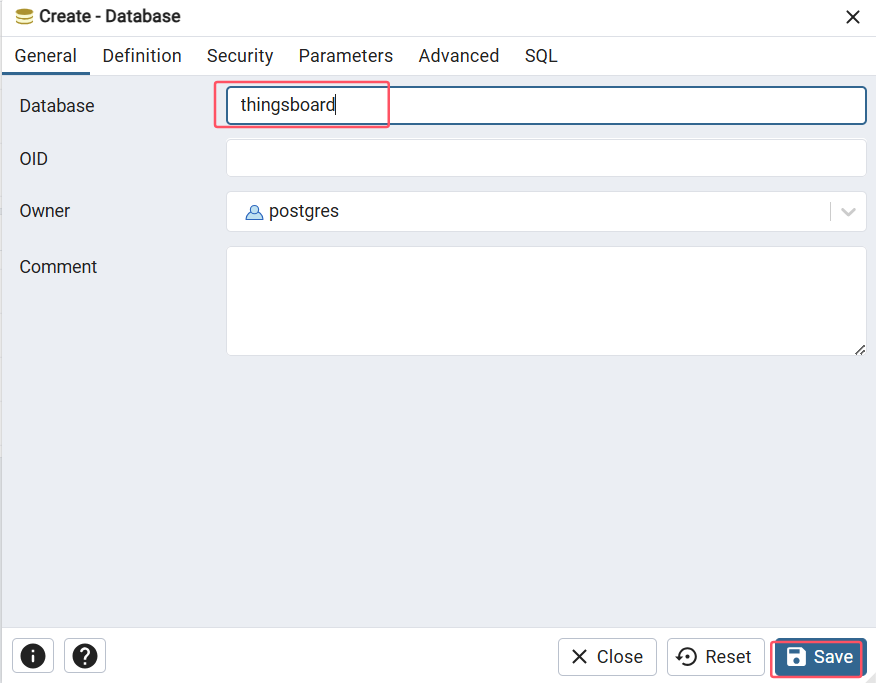
数据库步骤与第一篇相同。若已完成可跳过;否则请按 第一篇 · PostgreSQL 安装,并用 pgAdmin 创建库:
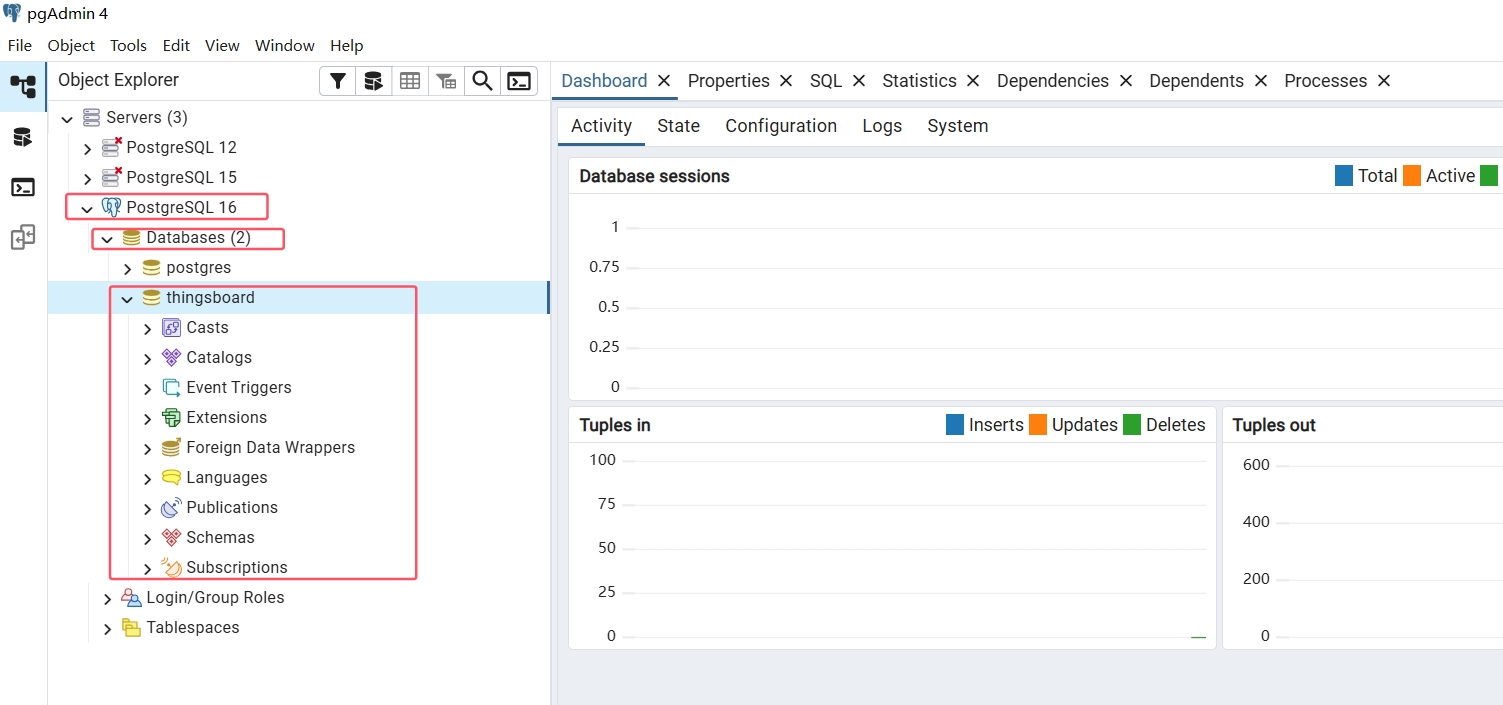
thingsboard要点回顾:
| 项 | 建议 |
|---|---|
| 版本 | PostgreSQL 16(示例) |
| 用户 | postgres |
| 密码 | 学习环境可先用 postgres(生产请用强密码) |
| 端口 | 默认 5432;冲突可改 5433,后面 yml 必须一致 |
| 库名 | thingsboard |
下载页:https://www.enterprisedb.com/downloads/postgres-postgresql-downloads
安装参考:https://www.runoob.com/postgresql/windows-install-postgresql.html
6. 拉取 ThingsBoard 源码
官方构建文档:https://thingsboard.io/docs/user-guide/install/building-from-source/
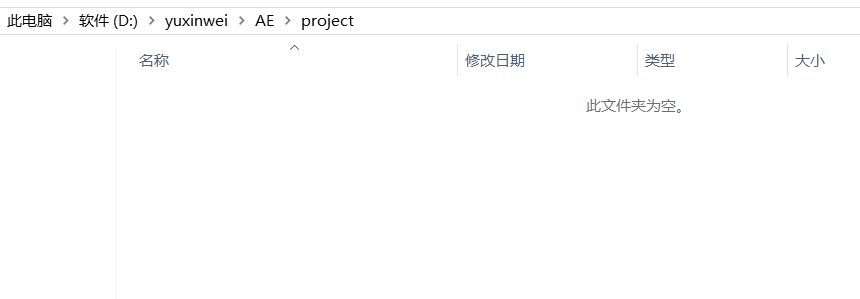
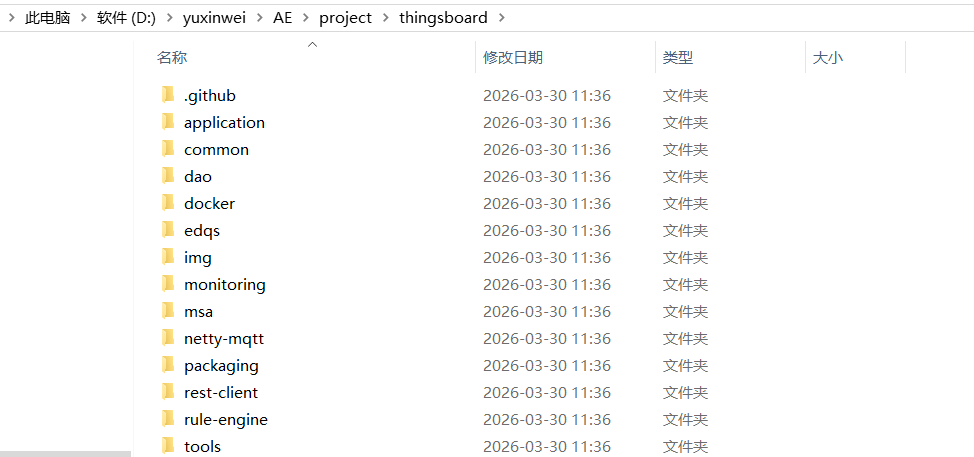
- 在本地建一个工程目录(示例:
D:\yuxinwei\AE\project)。
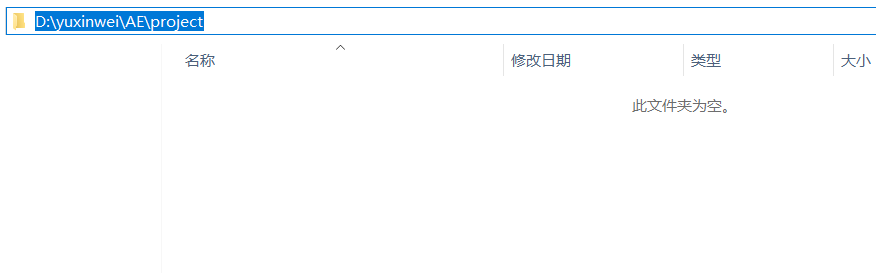
- 在资源管理器地址栏输入
cmd回车,进入该目录命令行。
- 确认 Git 可用后克隆(可指定分支 / tag,如
release-4.3或具体 tag,按你目标版本调整):
git --version
git clone https://github.com/thingsboard/thingsboard.git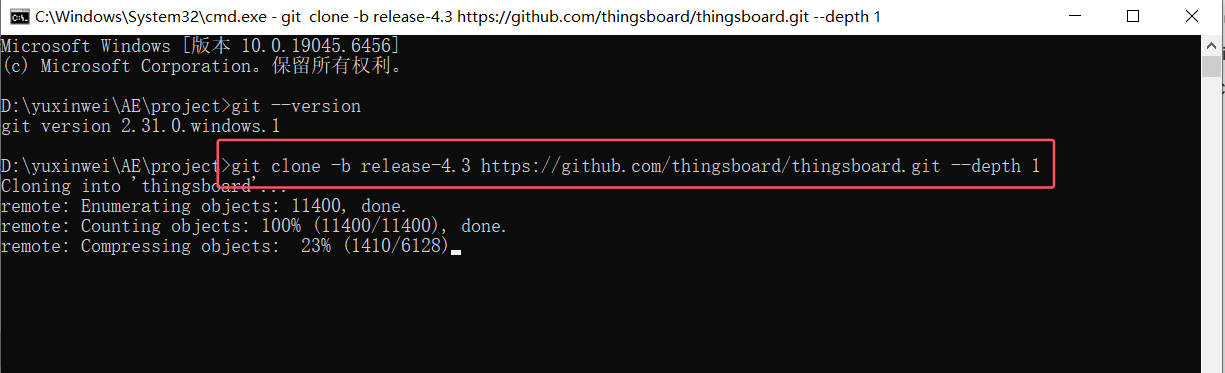
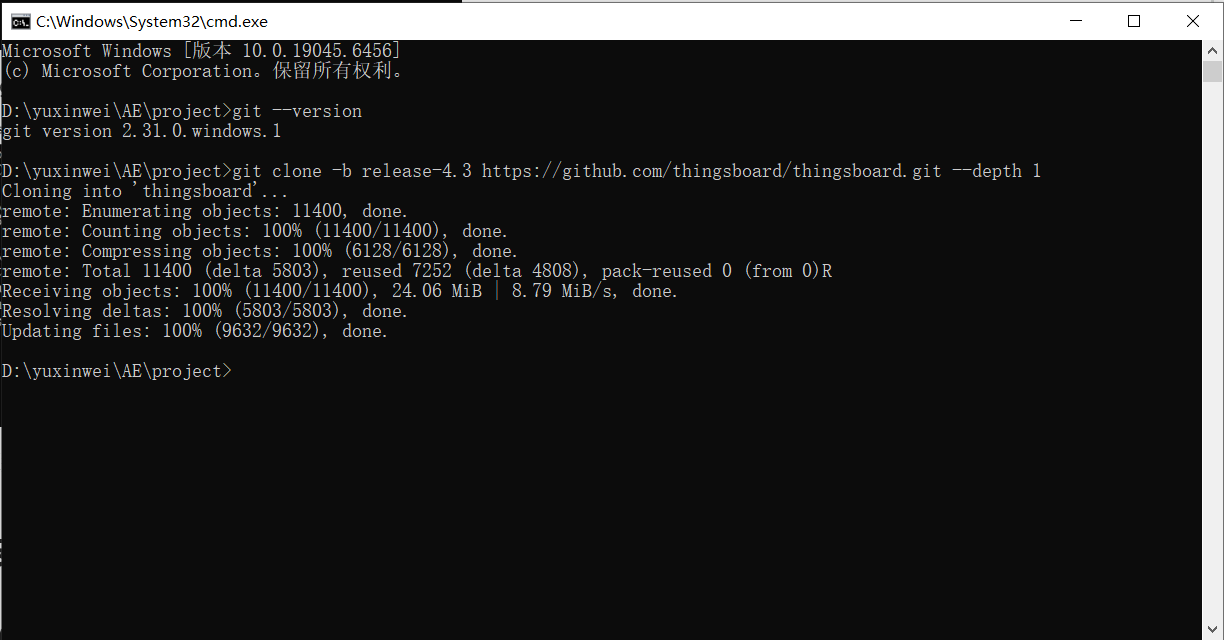
克隆与后续编译都可能需要稳定外网;部分网络环境下需要代理。
7. 编译安装
进入源码根目录(含根 pom.xml 的目录),同样可用地址栏 cmd 打开终端。
先确认环境:
java --version
mvn -v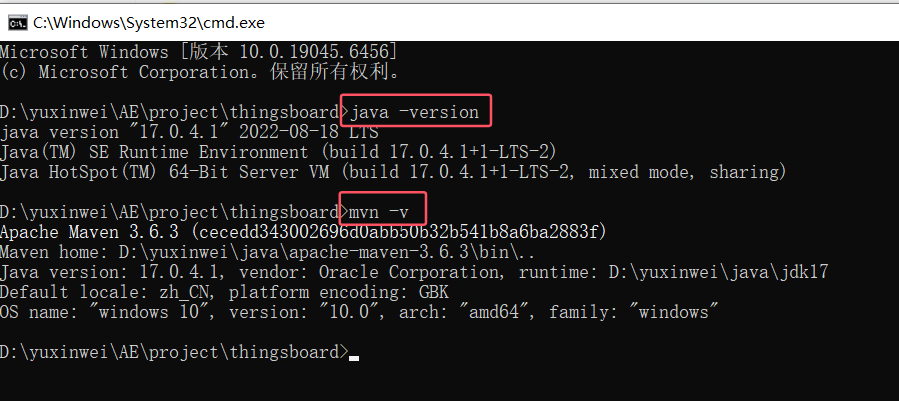
执行(跳过测试,加快首次编译):
mvn clean install -DskipTests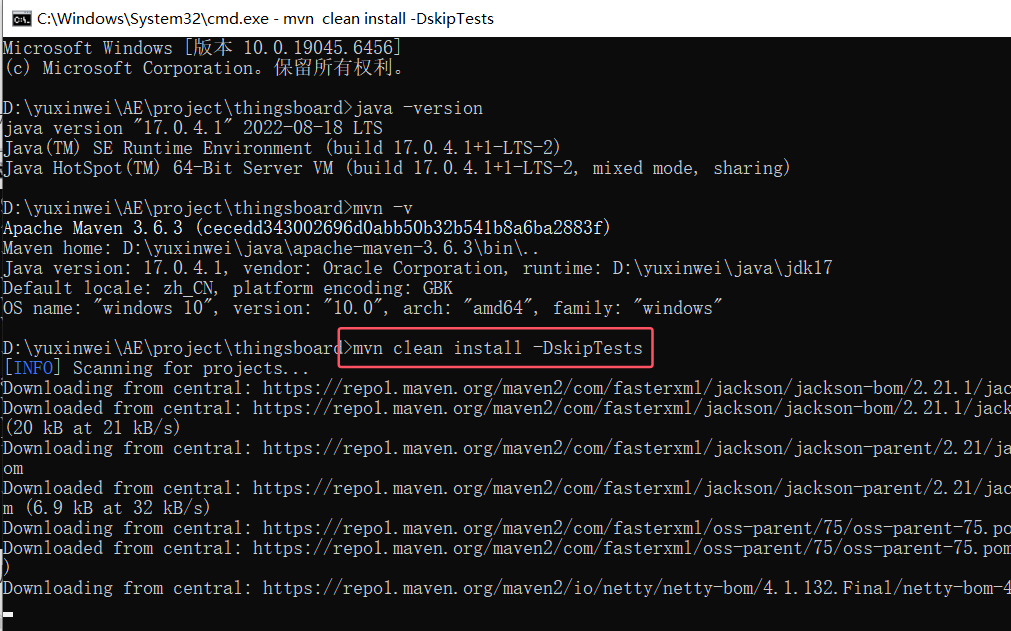
- 首次会下载大量依赖,并自动拉 Node / Yarn 构建前端,耗时可很长,请保持网络畅通。
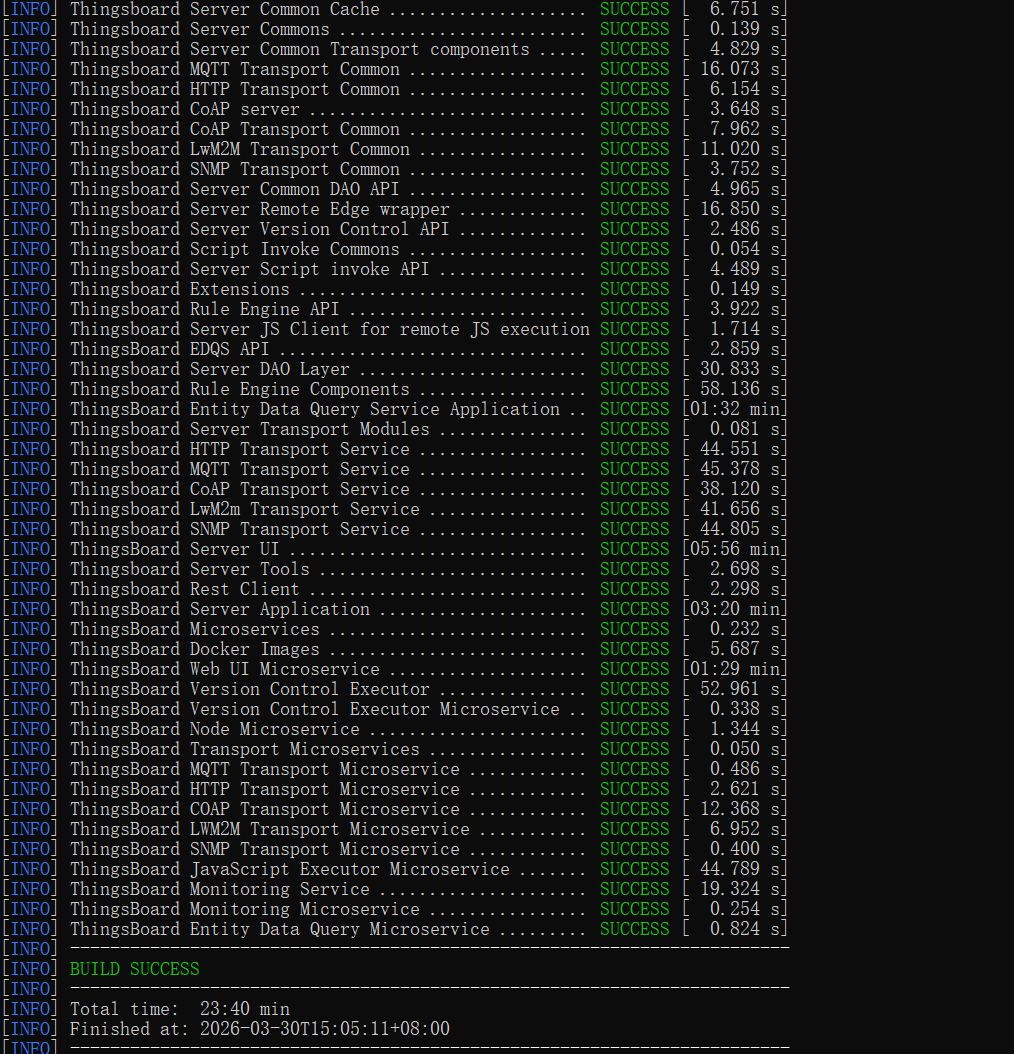
- 看到整体 BUILD SUCCESS 即编译成功。
8. 用 IDEA 打开工程并初始化
8.1 IDEA 与插件
- 请使用 IntelliJ IDEA 2022.3.3 及以上(对齐 JDK 17;更推荐专栏导读中的 2023.2+)。
- 安装插件:Lombok、Protocol Buffers(Protobuf)。
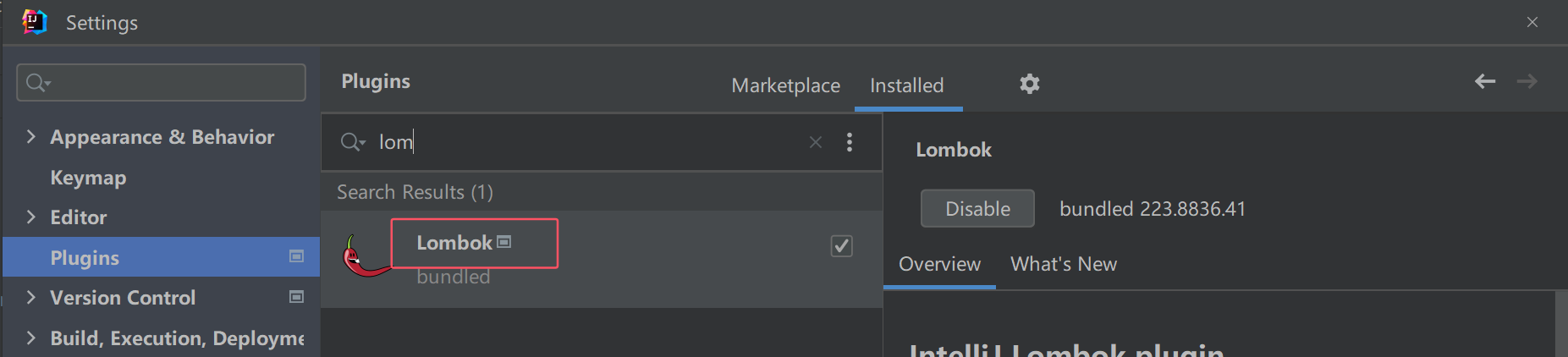
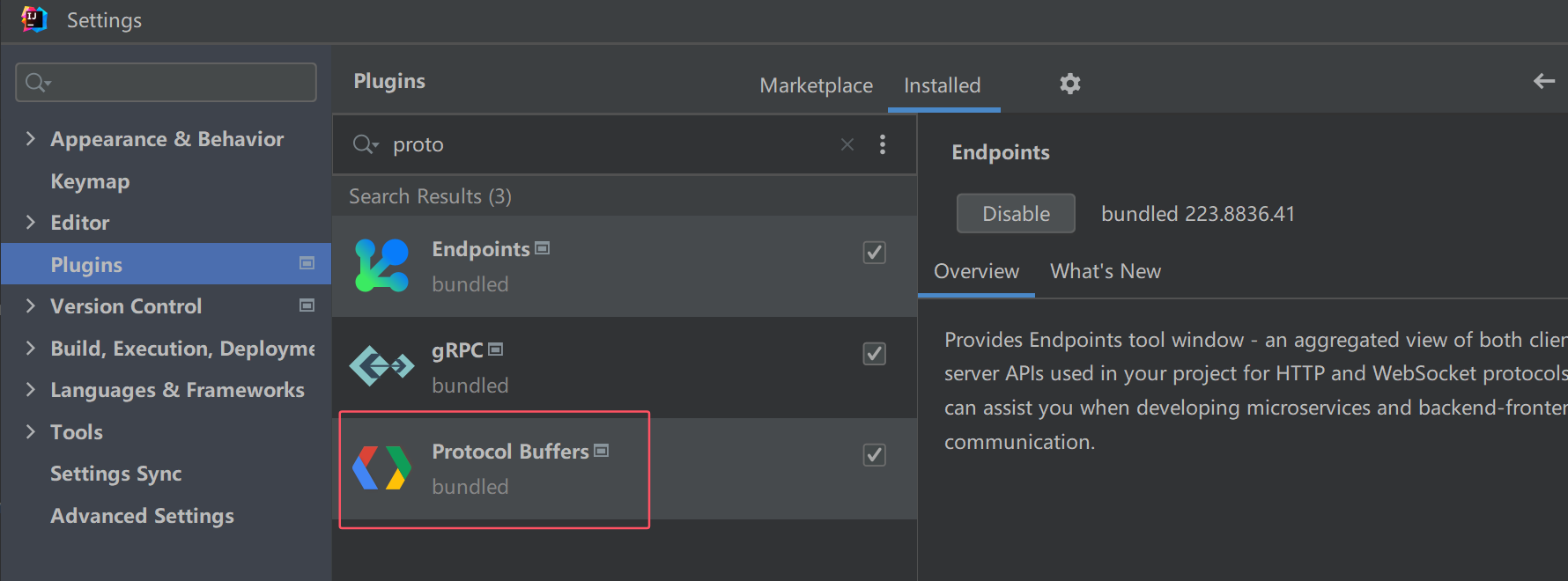
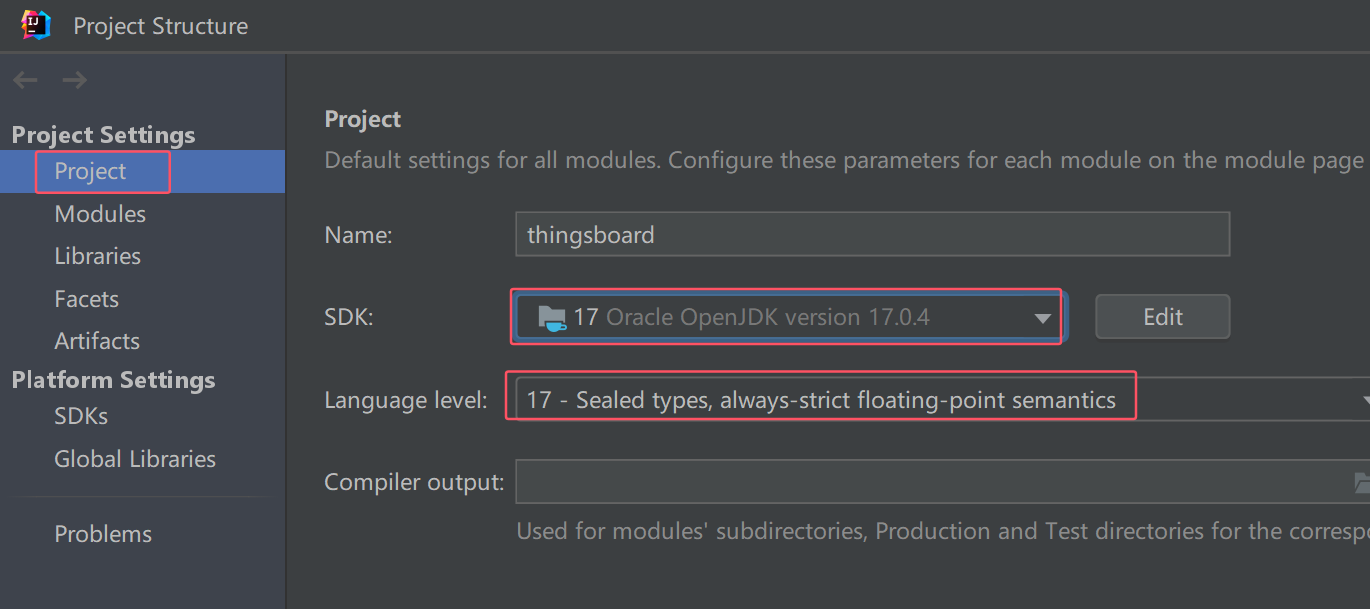
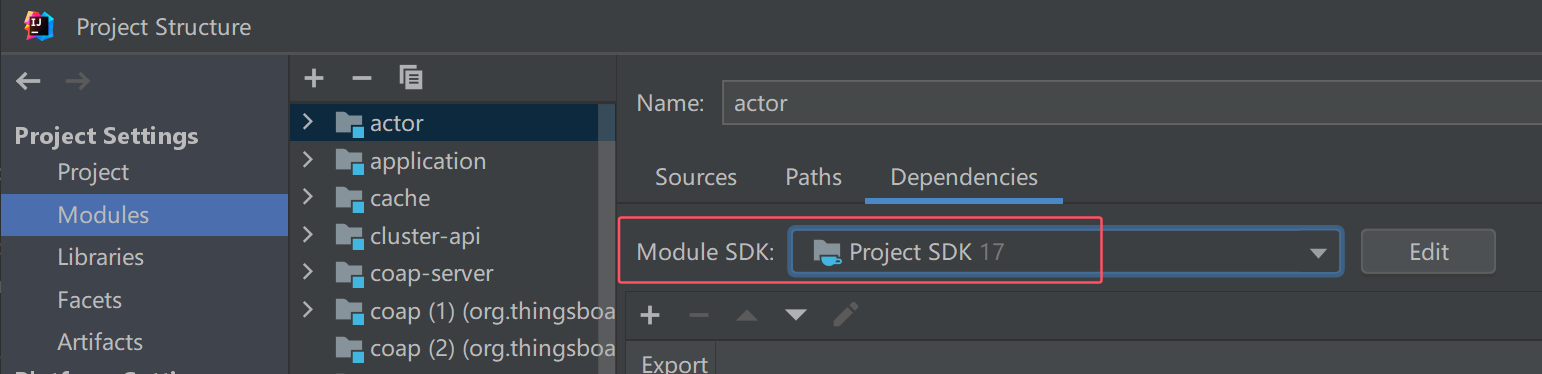
8.2 指定 JDK 与 Maven
在 IDEA 中为项目指定 JDK 17,并指向你本机 Maven 与 settings.xml / 本地仓库。
8.3 修改 thingsboard.yml 数据源
在工程中找到 thingsboard.yml(可用全局搜索)。
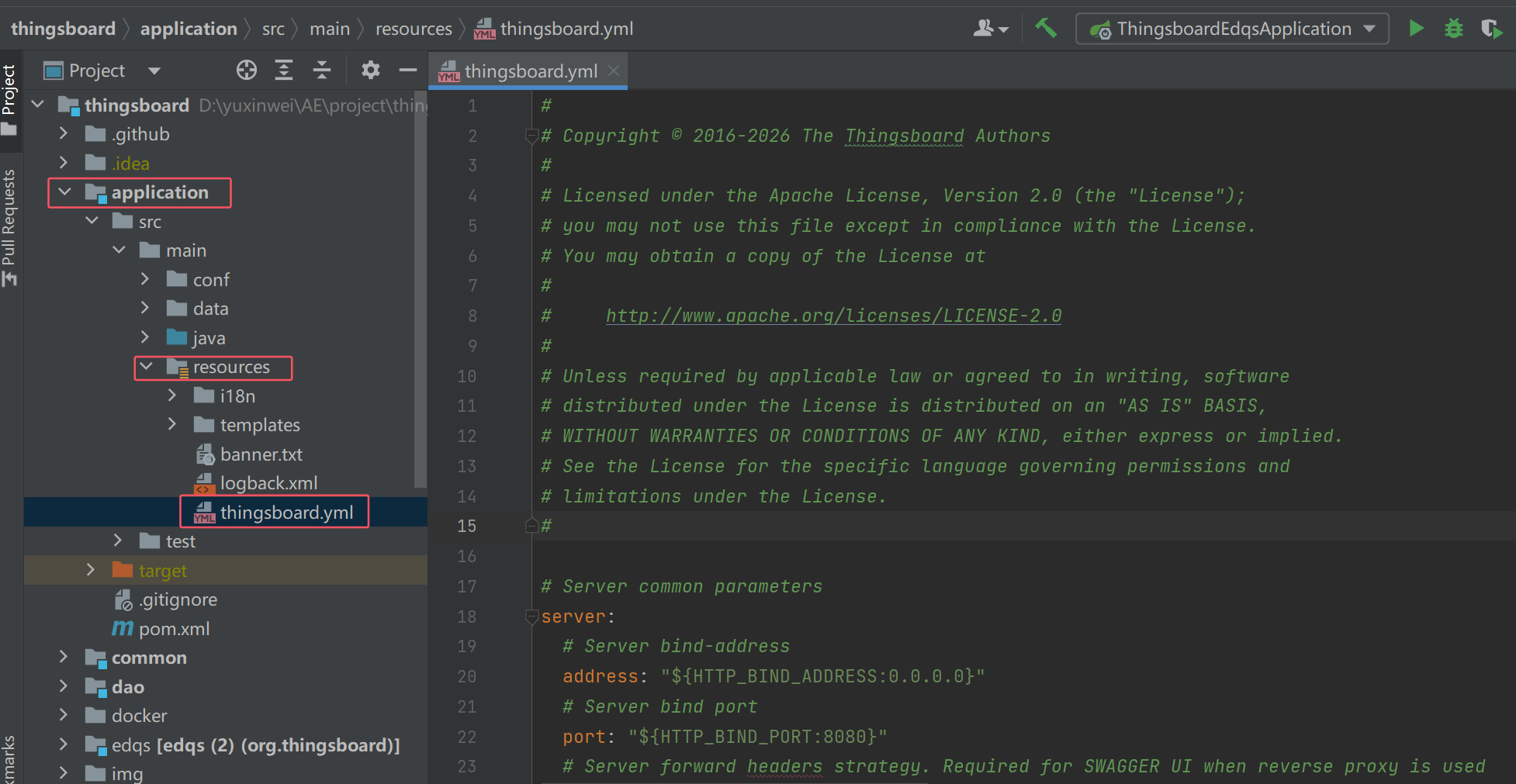
Ctrl + F 搜索 jpa / datasource,将连接改为与本机 PostgreSQL 一致,例如:
url: jdbc:postgresql://localhost:5432/thingsboard
username: postgres
password: postgreslocalhost:5432:本机地址与端口(改过端口要同步改)/thingsboard:pgAdmin 中的库名- 用户名 / 密码:与安装 PostgreSQL 时一致
8.4 拷贝初始化脚本到 application/data
将 dao 模块下的数据库初始化相关脚本,拷贝到 application 模块的 src/main/data(或文档截图所示的 data 目录)下,保证安装程序能找到 schema / 演示数据文件。
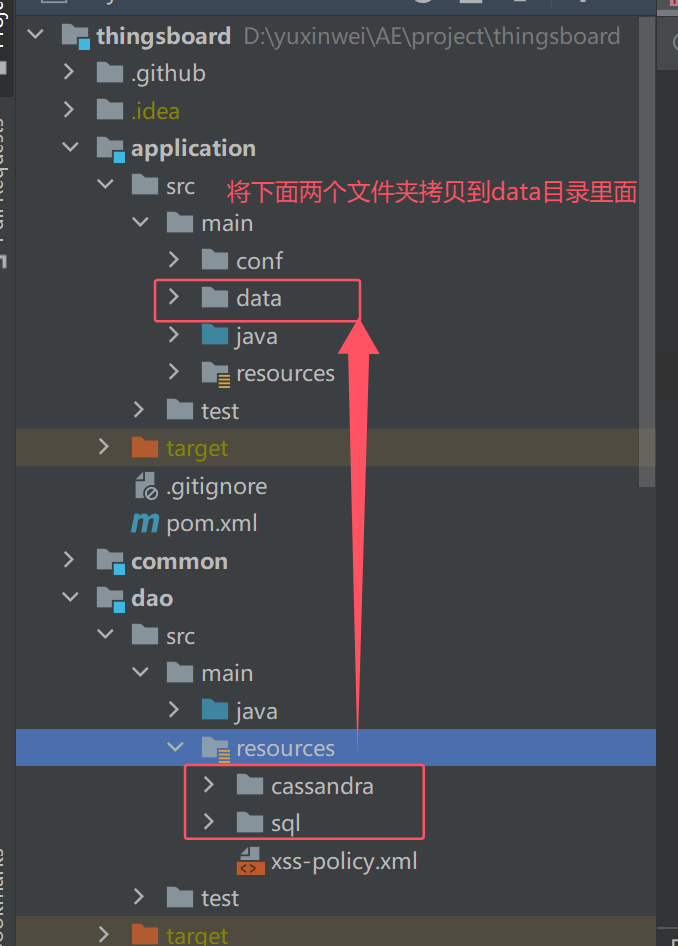
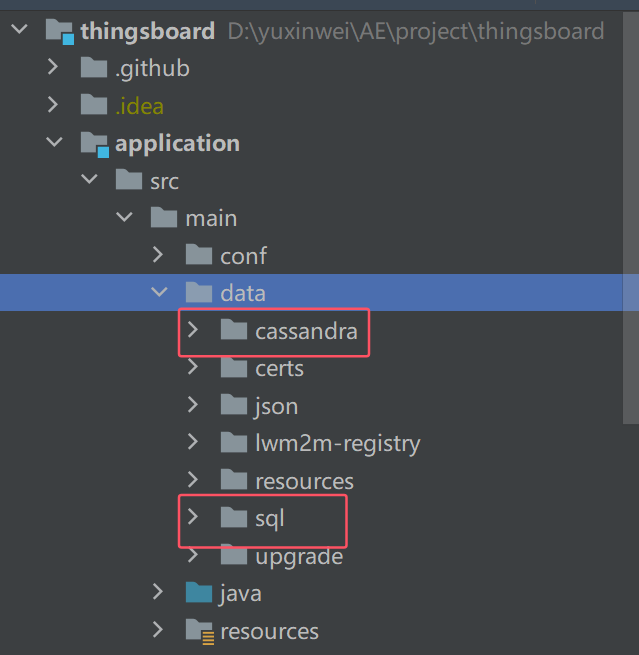
不同小版本目录细节可能略有差异,以你当前分支仓库结构为准;原则是:Install 启动类能读到 data 目录中的脚本。
8.5 运行 ThingsboardInstallApplication
找到启动类 ThingsboardInstallApplication,点击绿色运行。
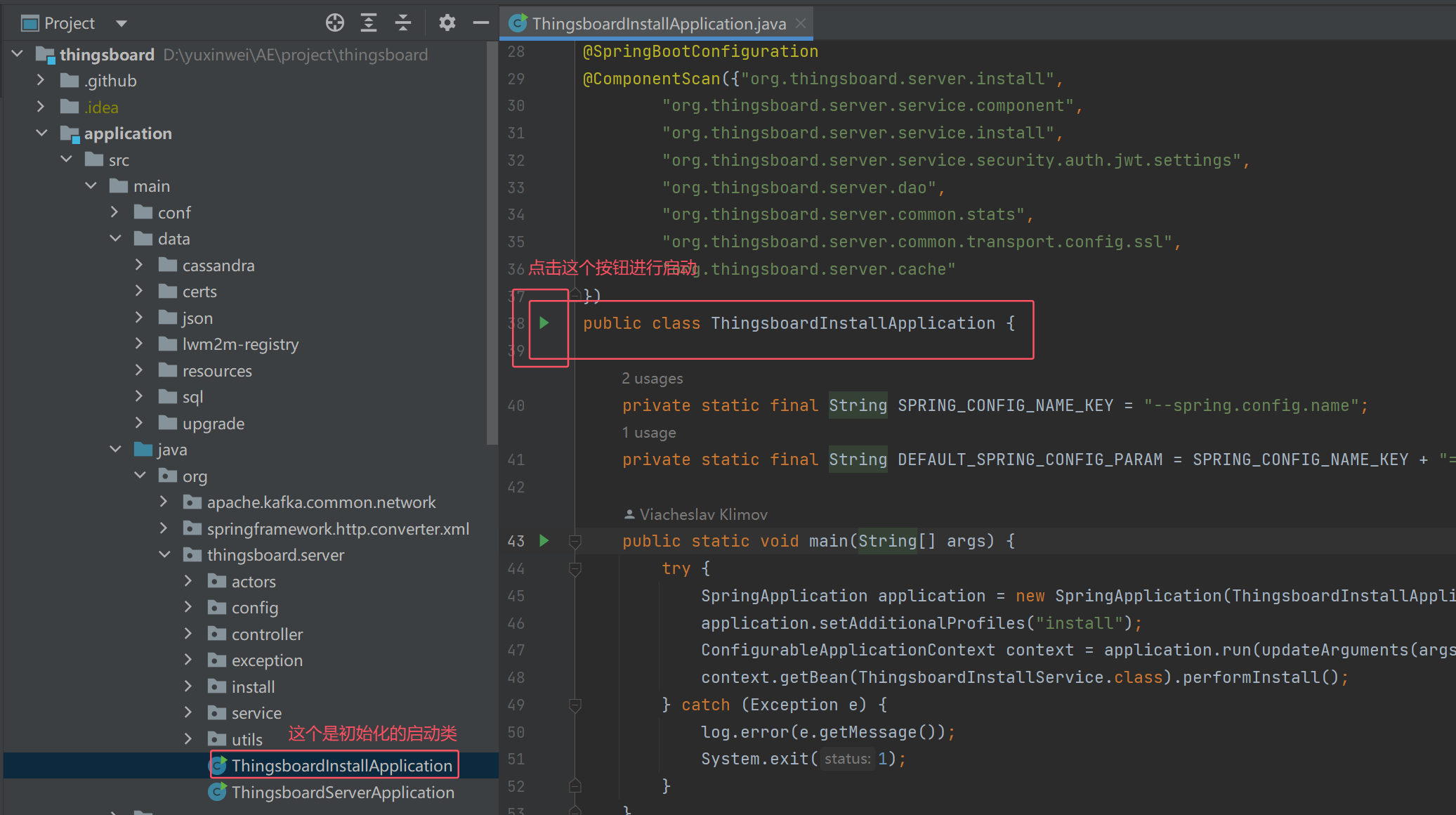
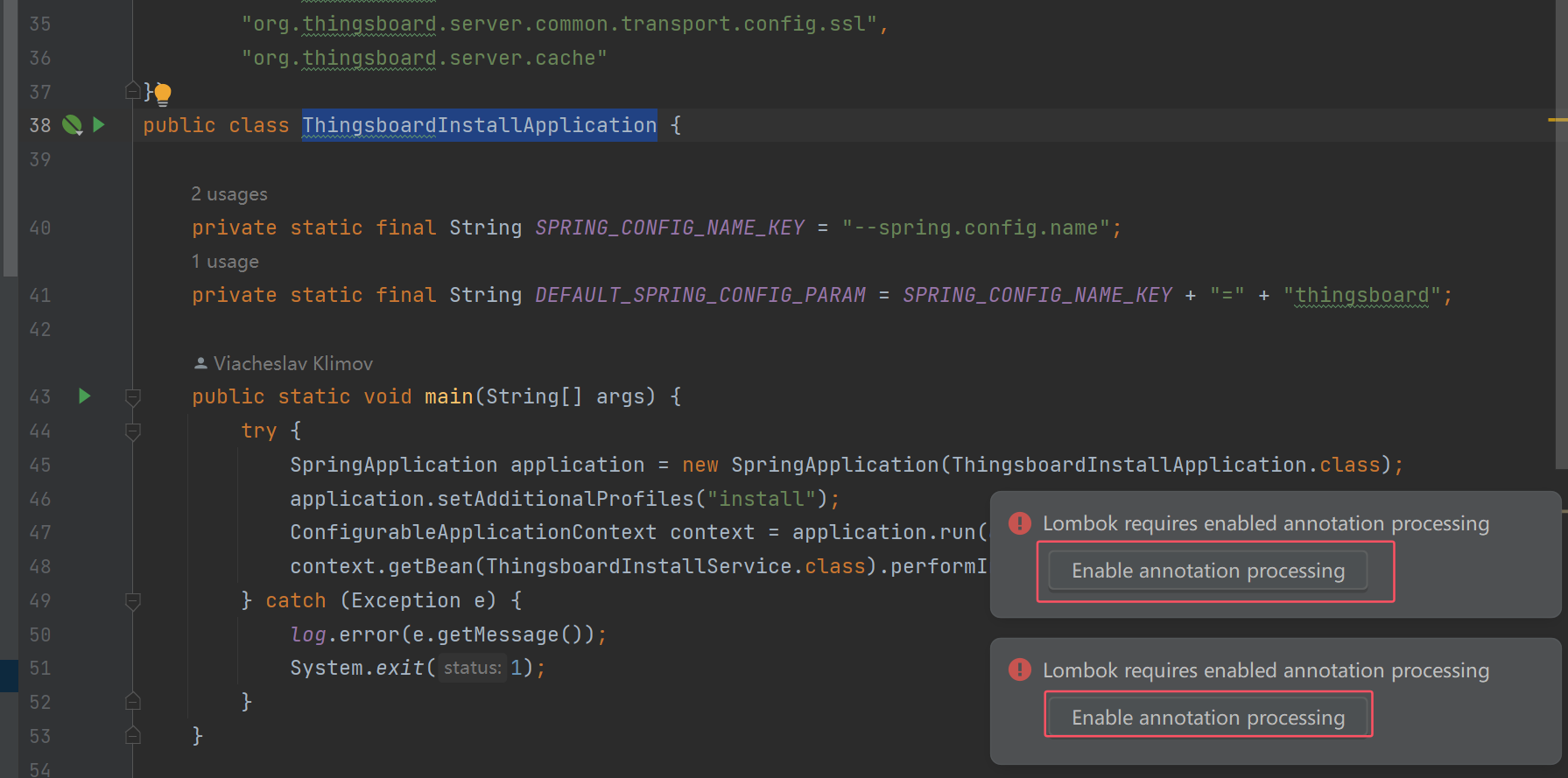
若提示启用 Lombok,按提示开启。
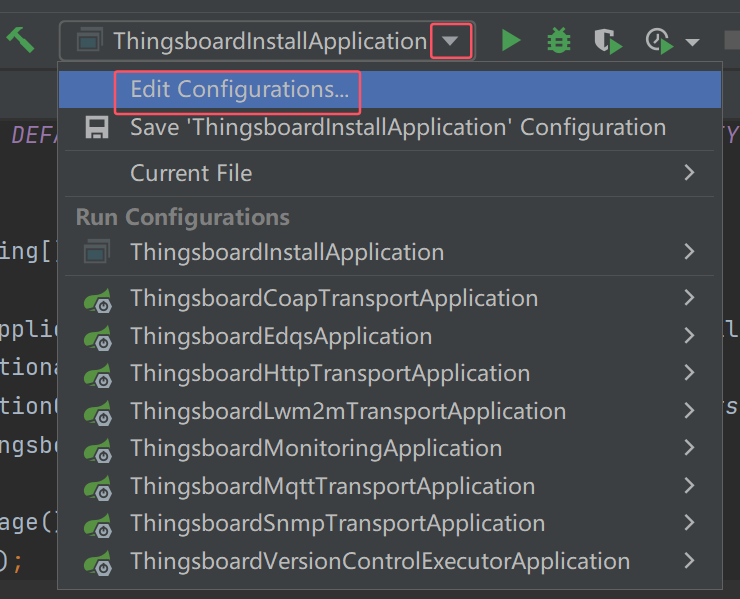
若提示 Shorten the command line:
Edit Configurations→Modify options→ 勾选 Shorten command line- 选择 JAR manifest
- Apply → OK
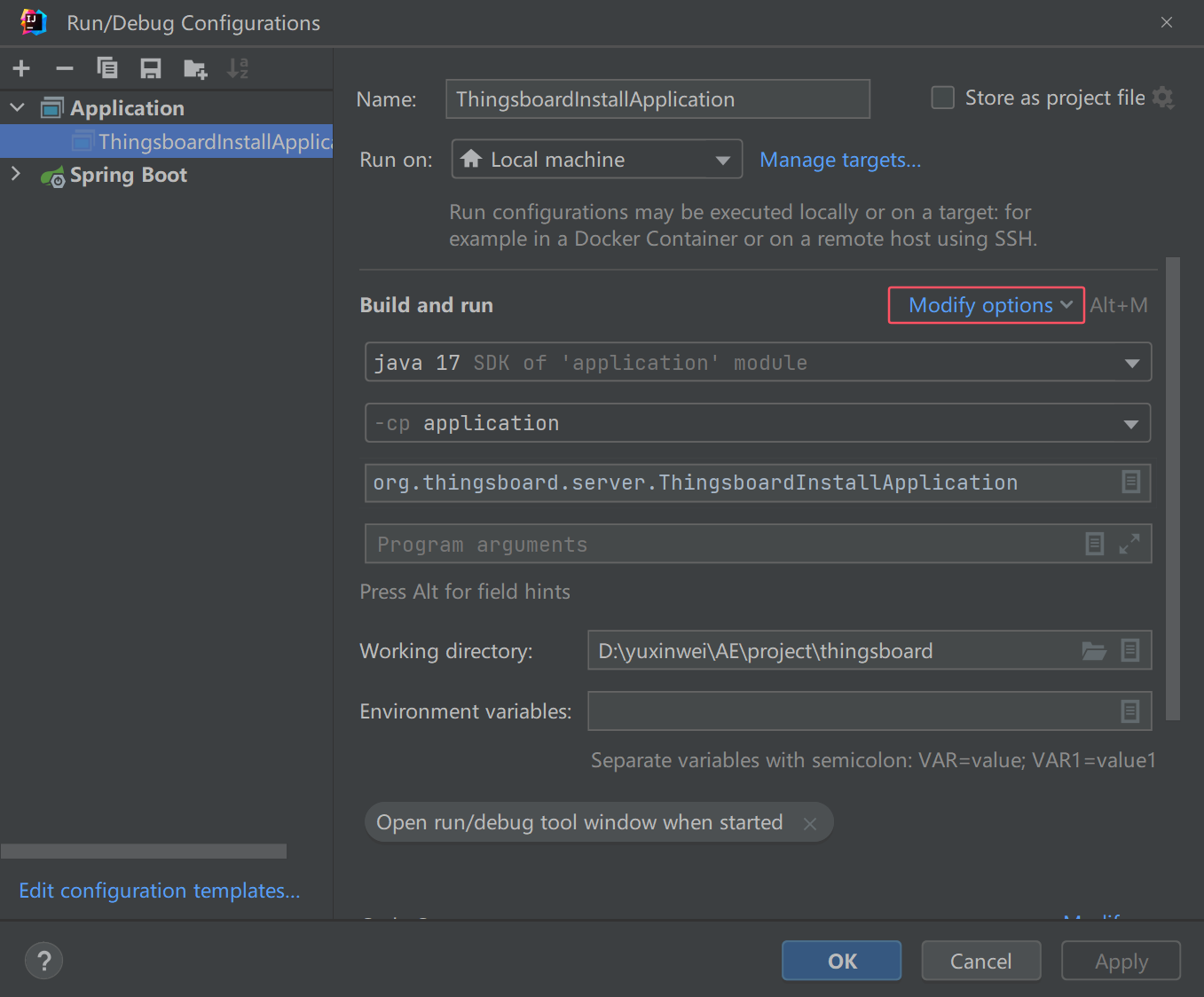
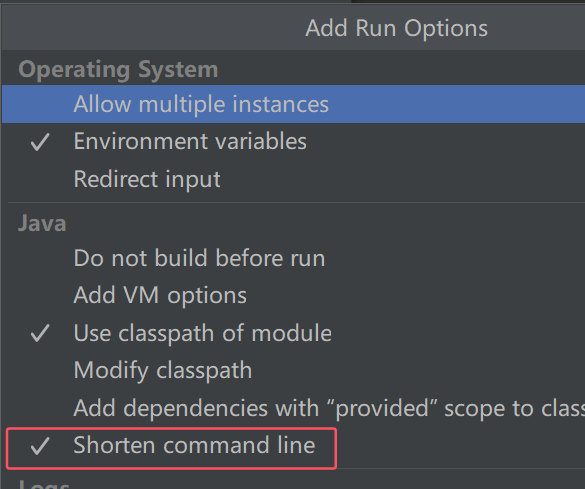
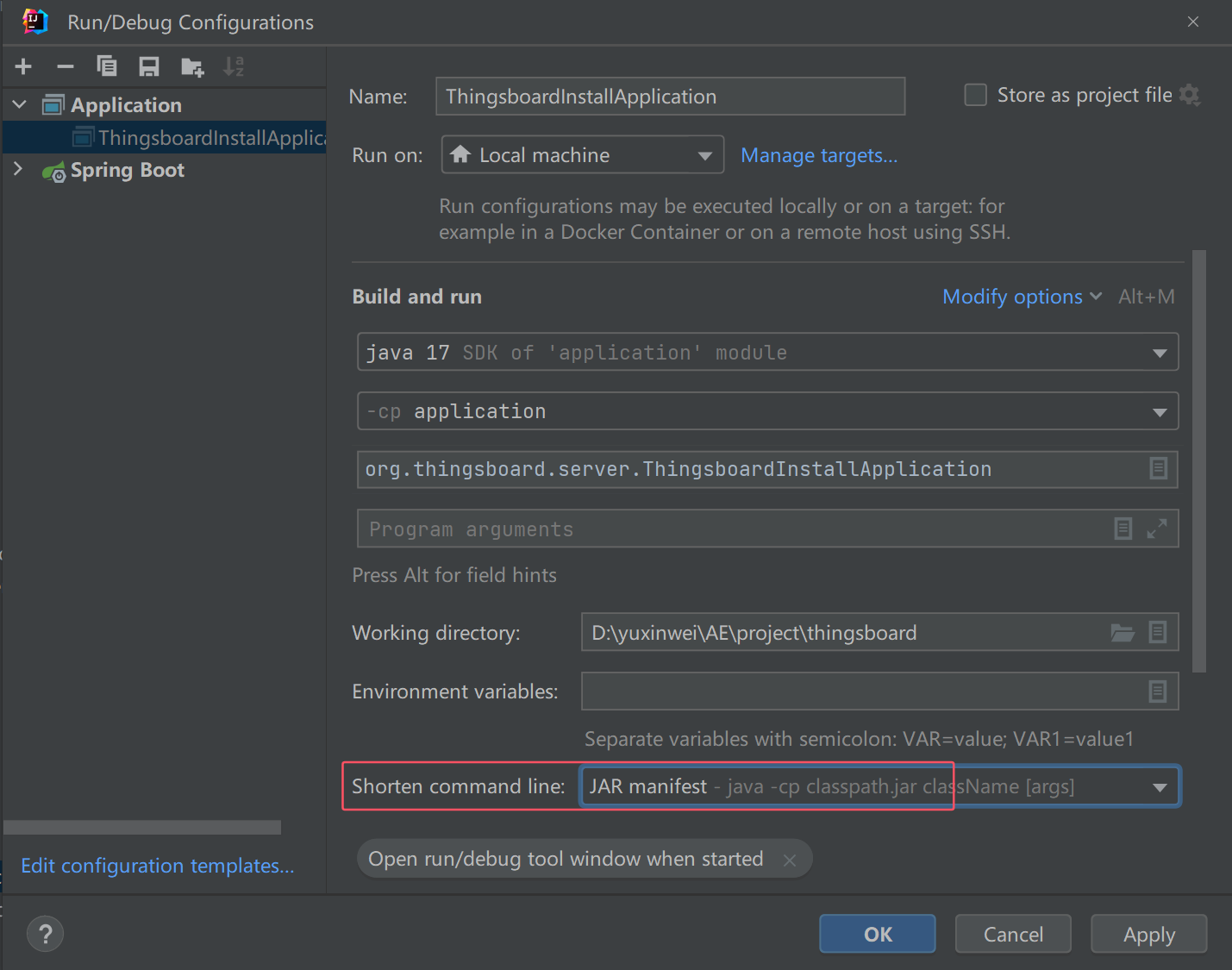
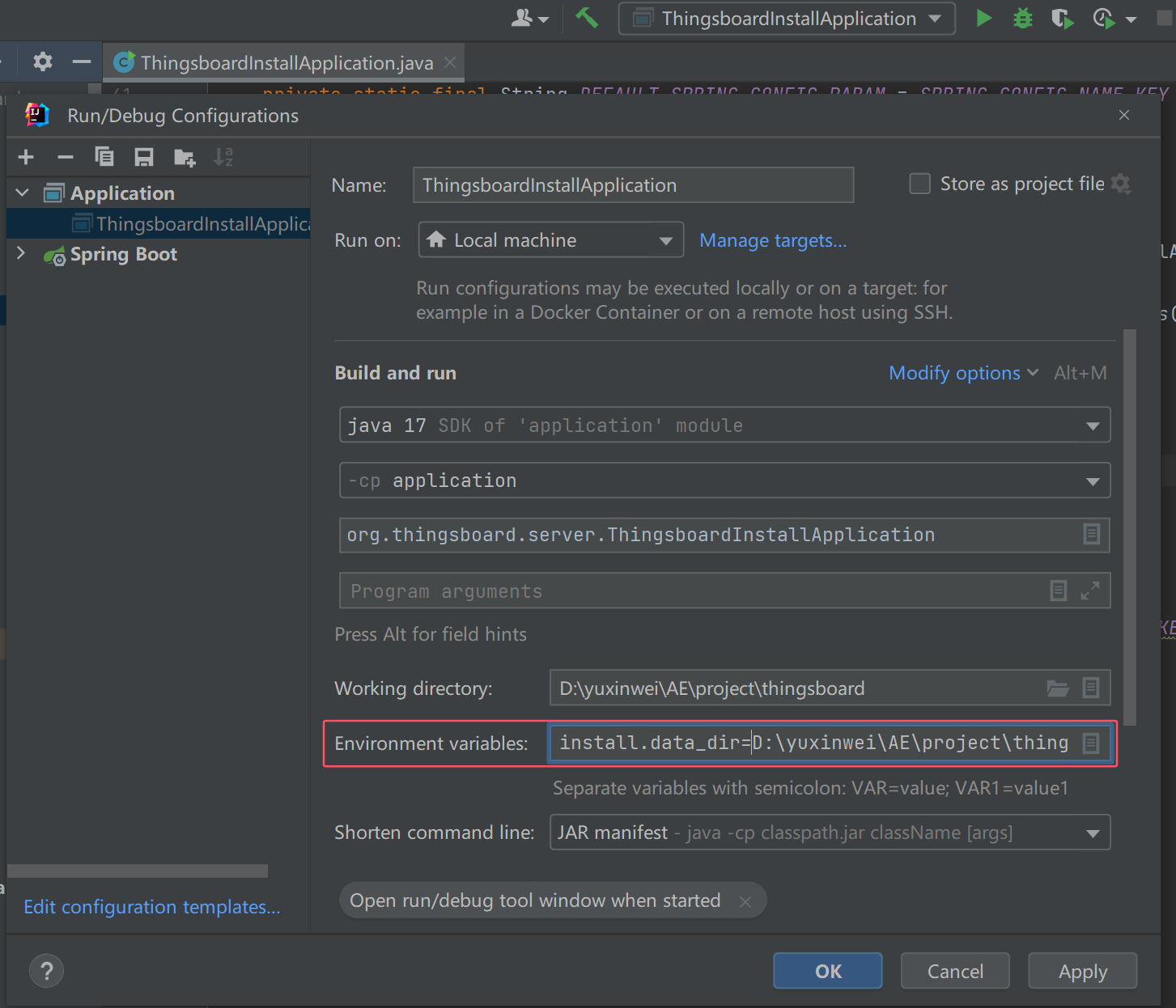
再配置 Environment variables。先对 application 下的 data 目录 Copy Path / Absolute Path,拼成(路径改成你的绝对路径):
install.data_dir=D:\yuxinwei\AE\project\thingsboard\application\src\main\data;install.load_demo=trueinstall.data_dir:data 目录绝对路径install.load_demo=true:加载演示数据(不需要可改为false)
粘贴到 Environment variables → Apply → OK,再次运行 Install。
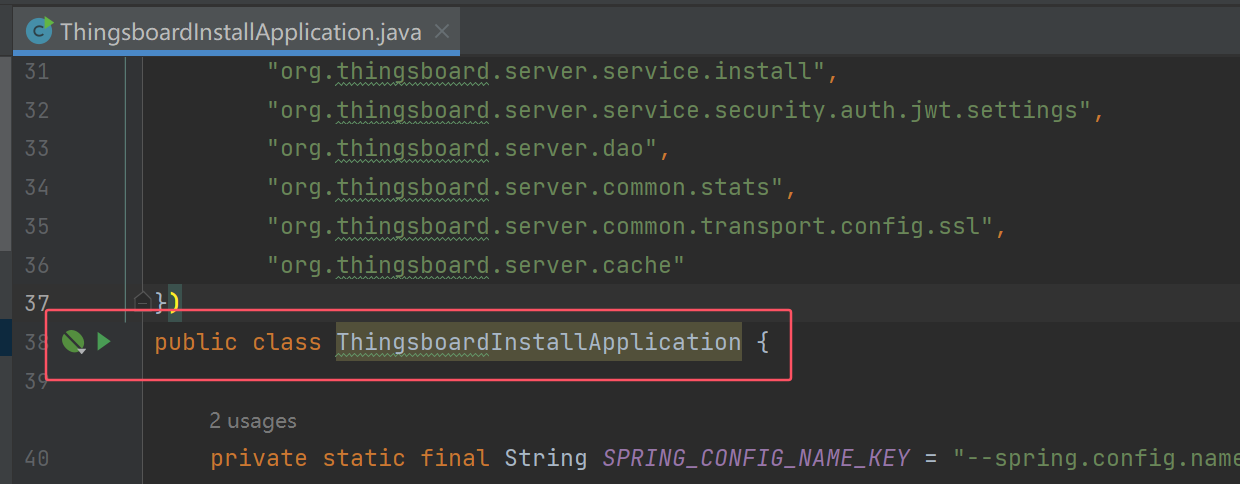
初始化失败时
若报错,可尝试:
- 在 pgAdmin 中删除库
thingsboard后重建同名空库。 - 在 IDEA Terminal 执行:
mvn spring-boot:build-info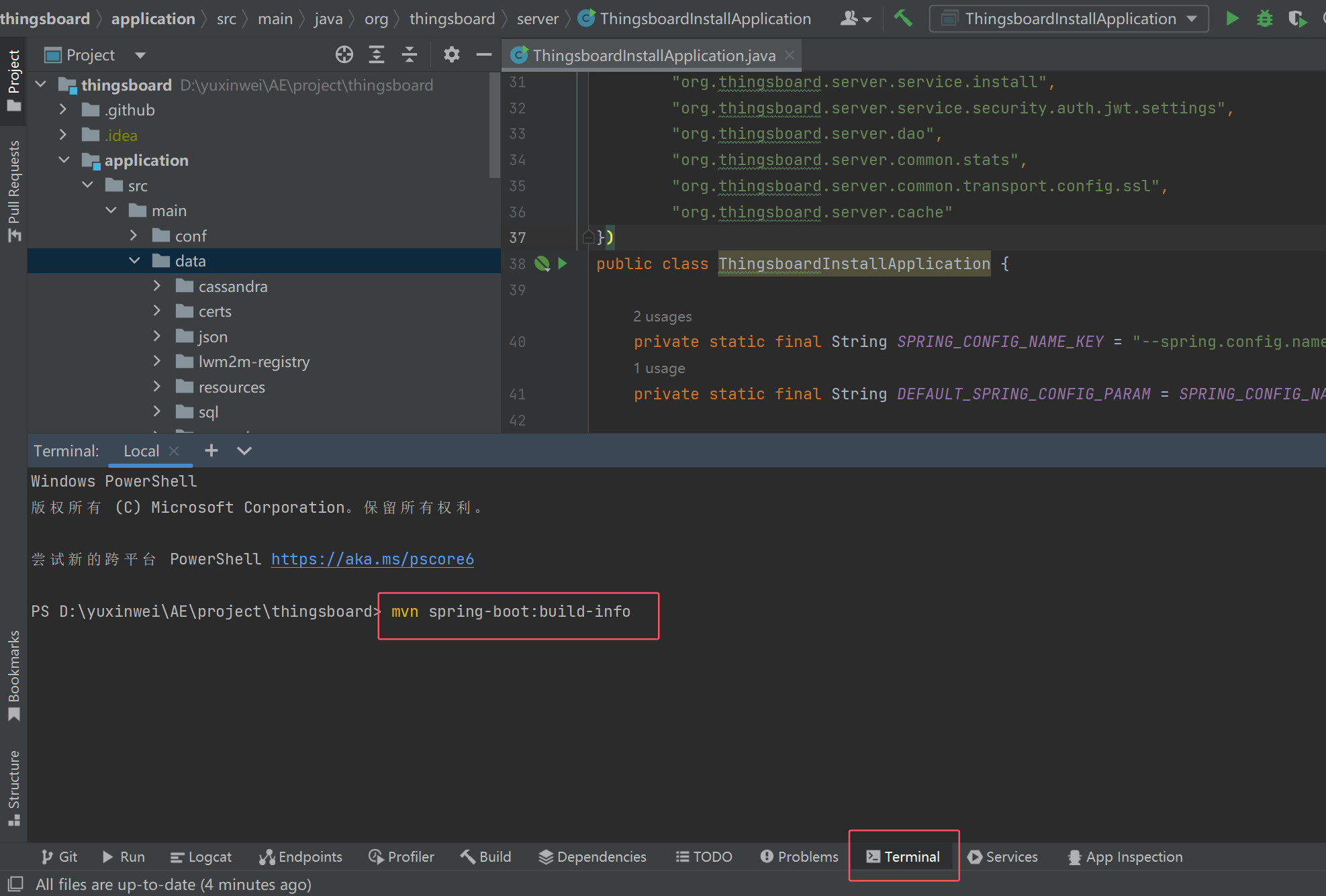
看到 BUILD SUCCESS 后,再重新运行 ThingsboardInstallApplication。
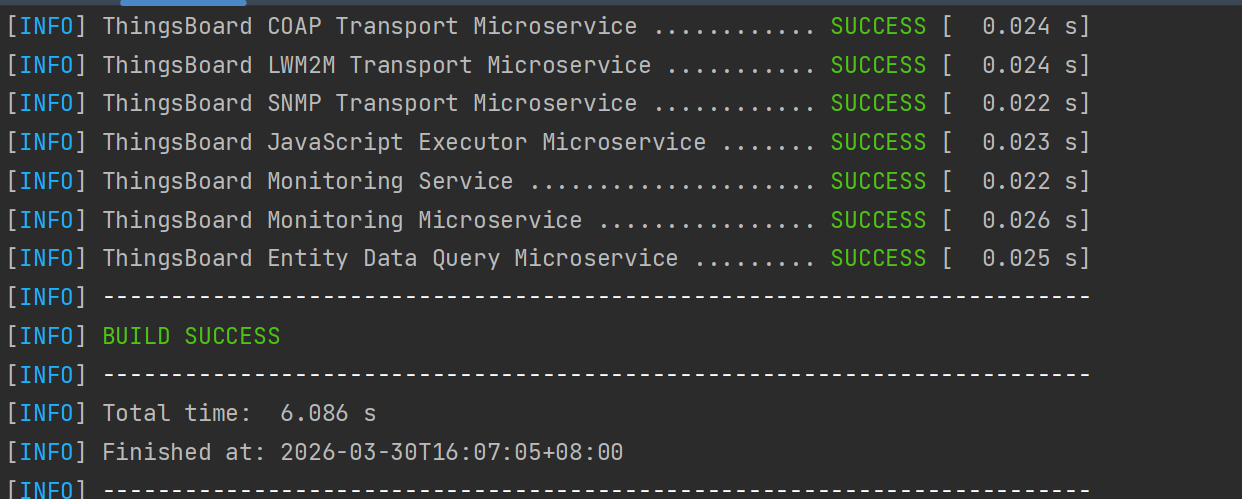

Install 启动类只需在安装 / 重建库时跑一次;日常开发启动用下一节的 Server 类。
9. 启动服务
使用启动类 ThingsboardServerApplication。
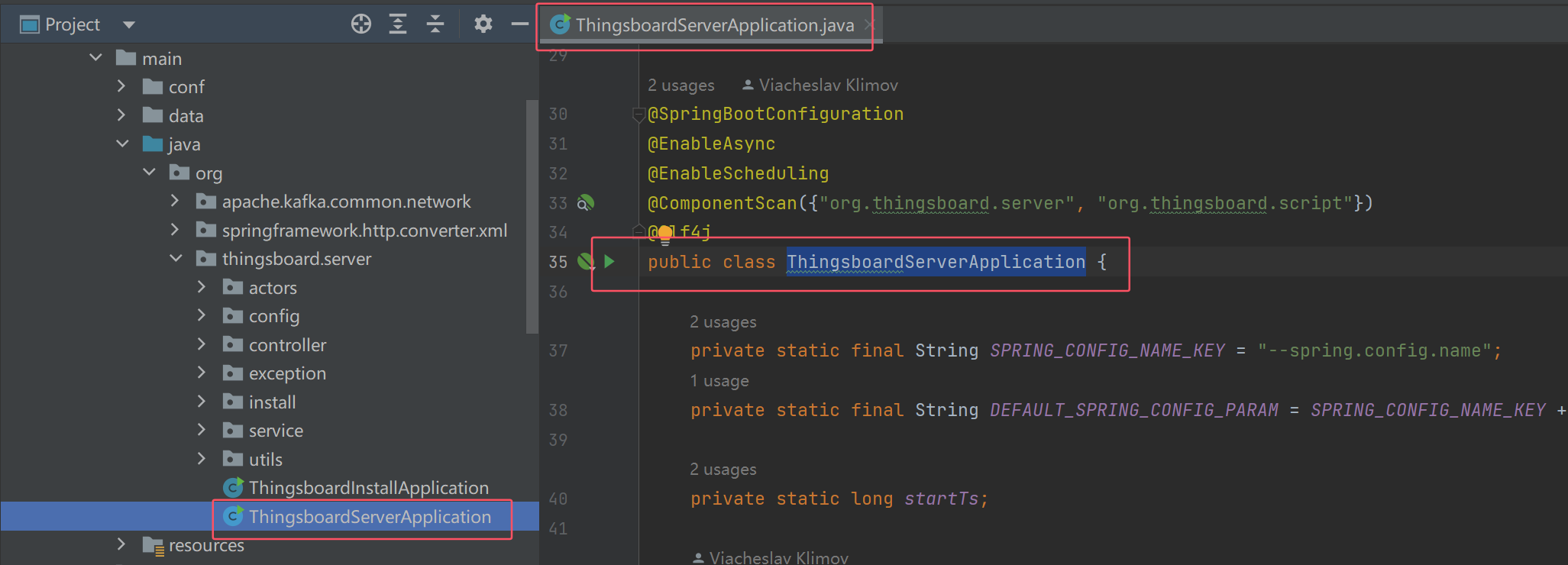
同样可能需要:
- Shorten command line → JAR manifest
- Environment variables(可与 Install 相同的
install.data_dir/install.load_demo配置,按你工程需要保留)
install.data_dir=D:\yuxinwei\AE\project\thingsboard\application\src\main\data;install.load_demo=true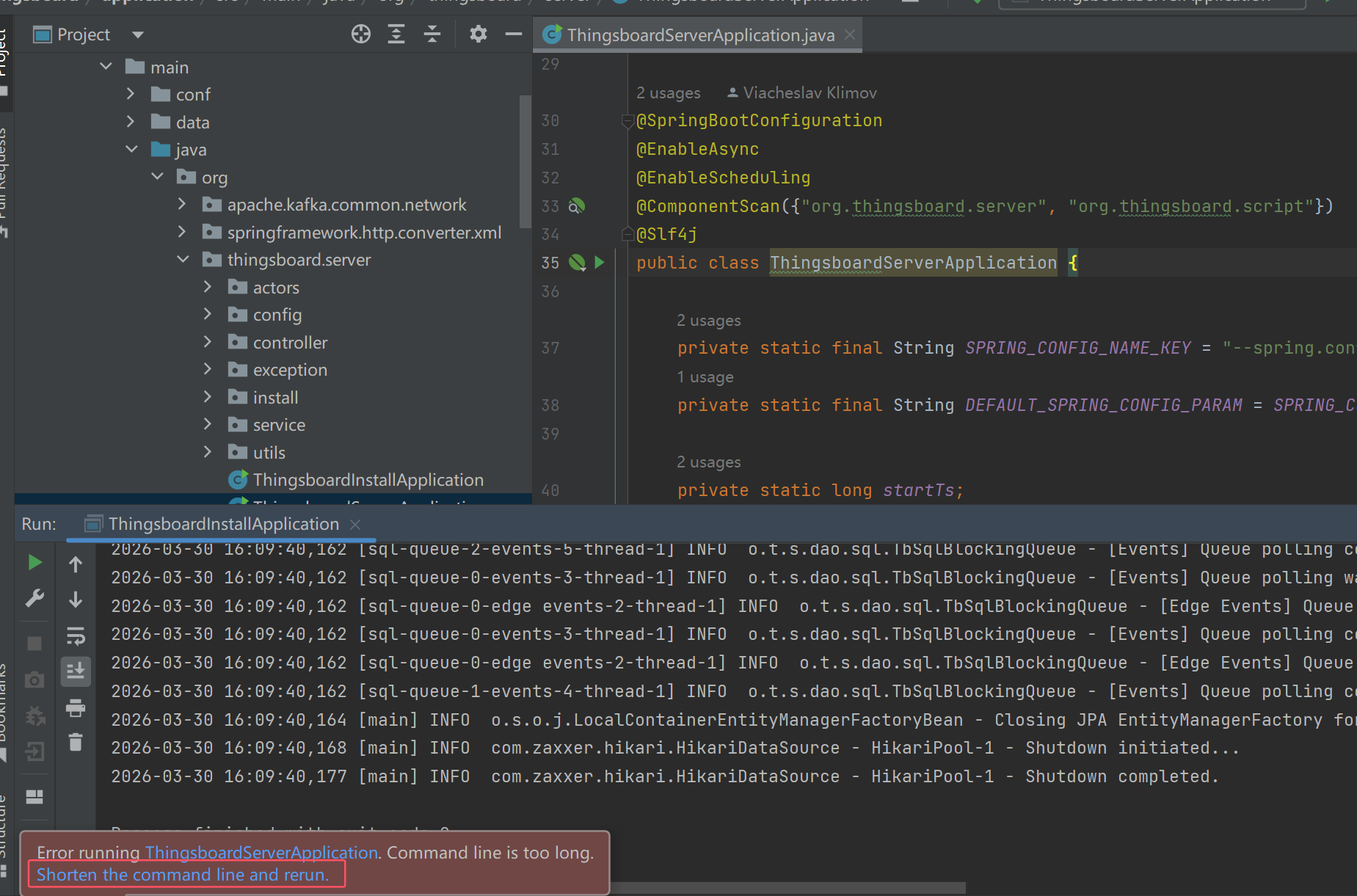
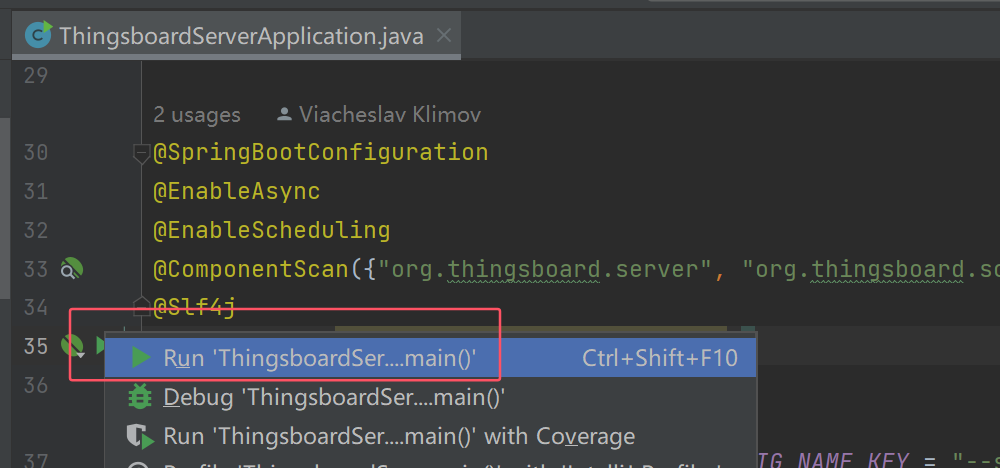
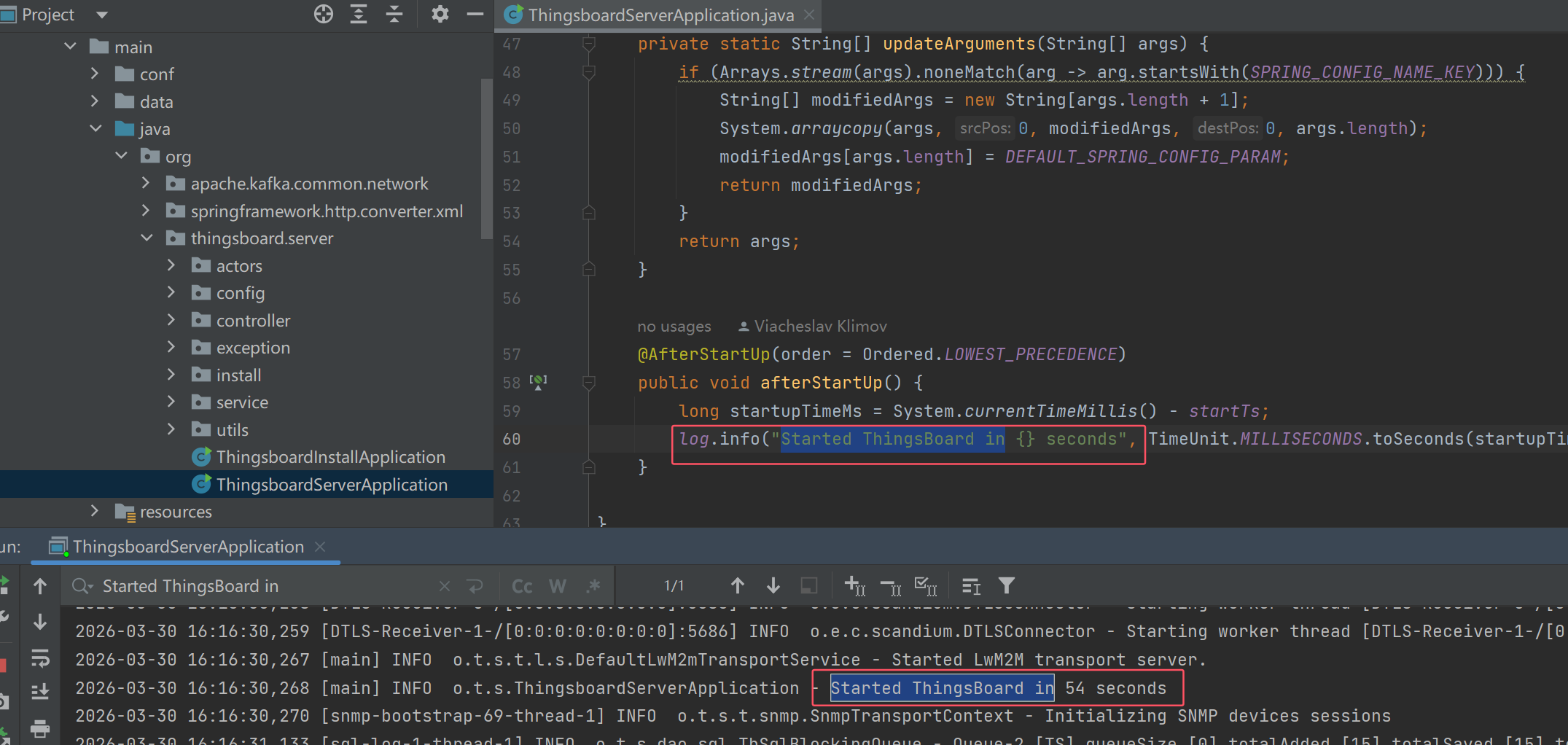
启动后日志出现服务就绪相关输出,即表示启动成功。
10. 访问 Web
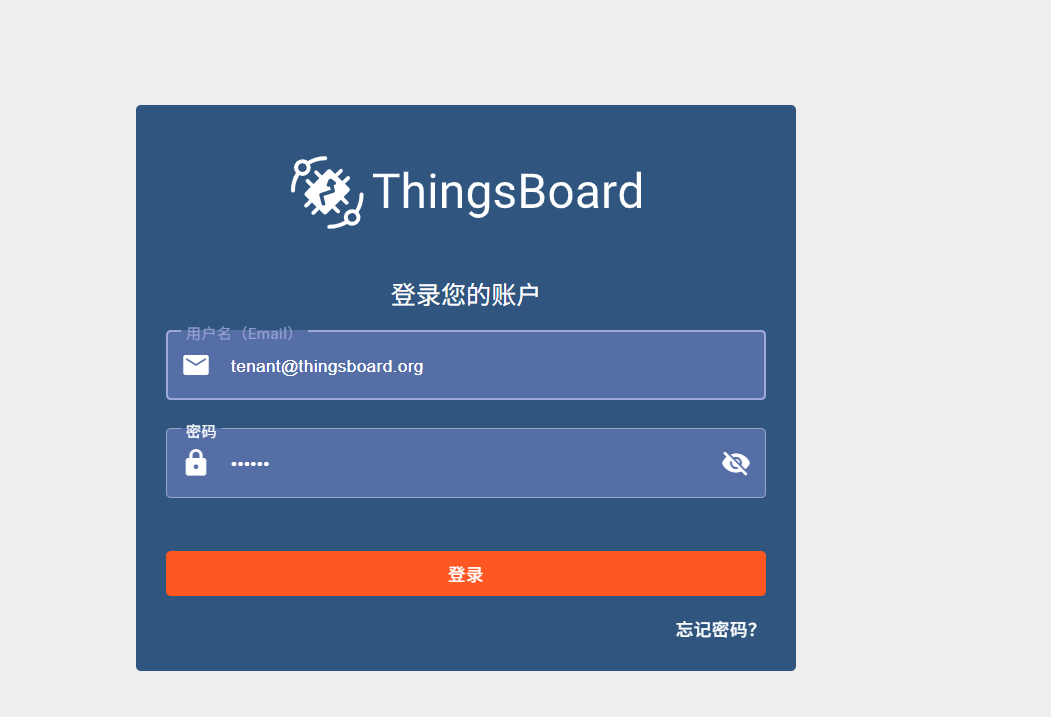
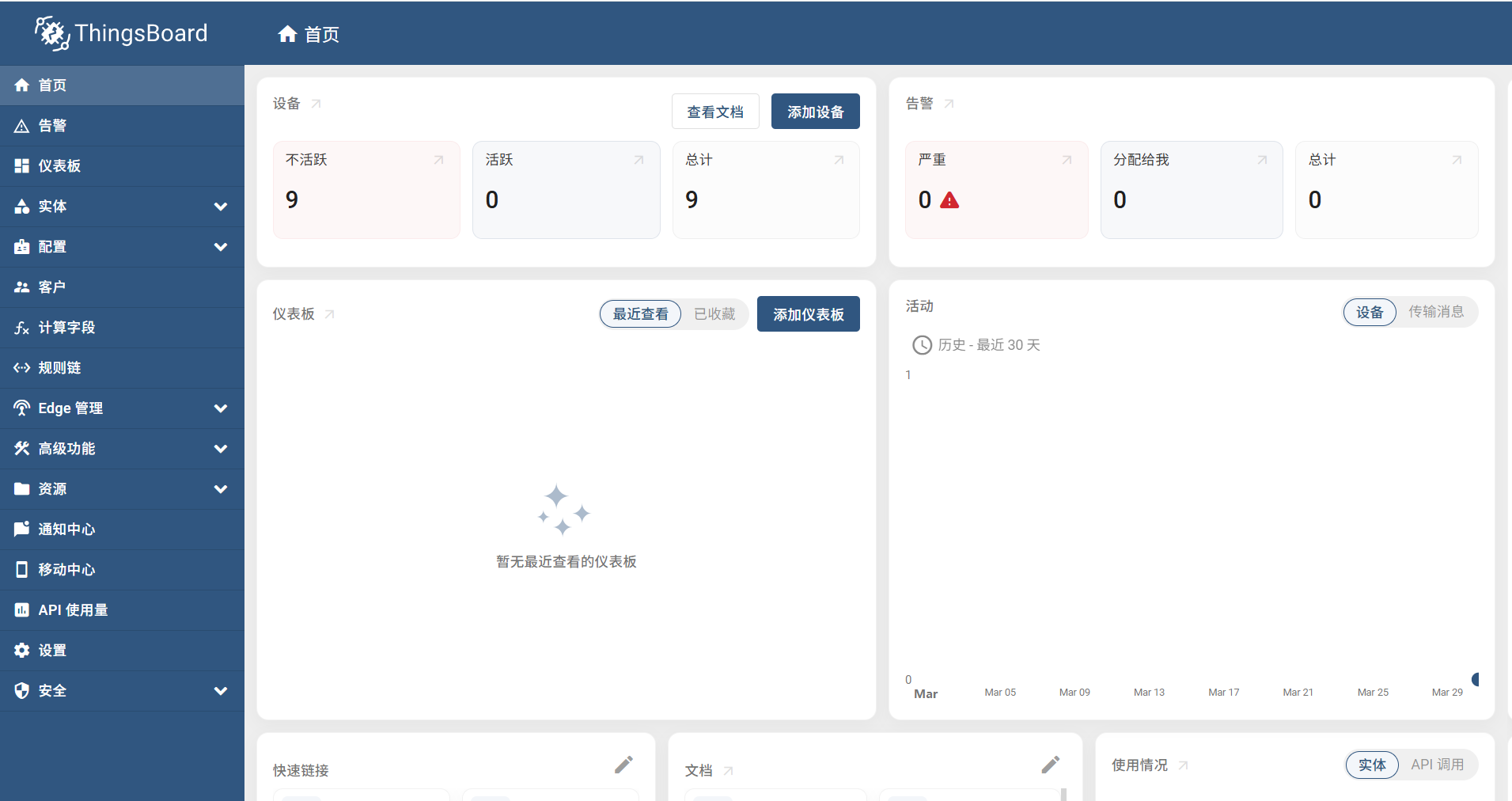
默认端口 8080。请确认防火墙放行,浏览器打开:
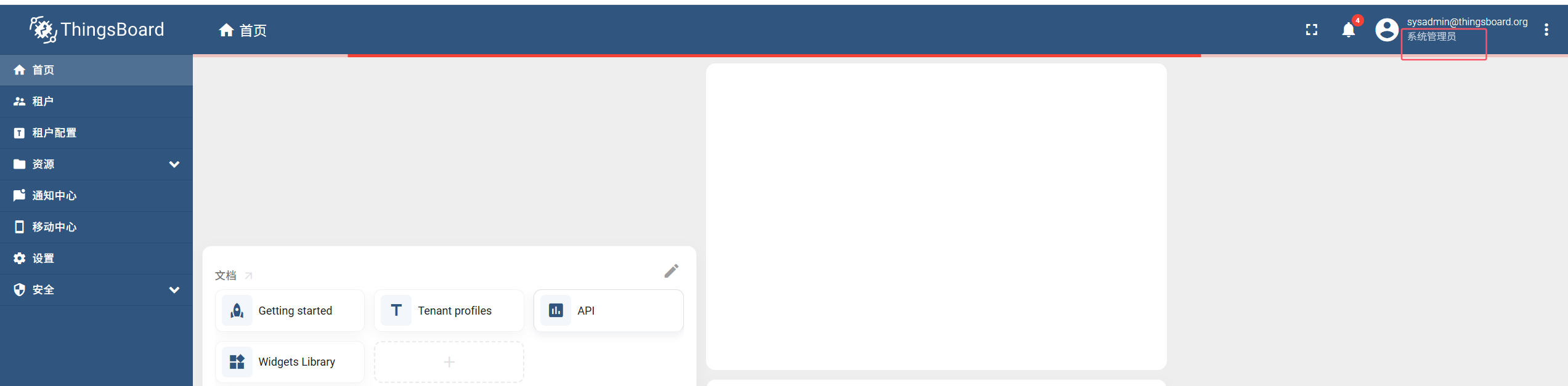
http://localhost:8080加载了 demo 时,常用默认账号(登录后请立刻改密):
| 角色 | 邮箱 | 密码 |
|---|---|---|
| 系统管理员 | sysadmin@thingsboard.org | sysadmin |
| 租户管理员 | tenant@thingsboard.org | tenant |
系统管理员管理租户;租户可理解为「子公司」空间。可在租户列表中查看 / 跳转到租户管理员。


11. 用 MQTTX 模拟上报(验收)
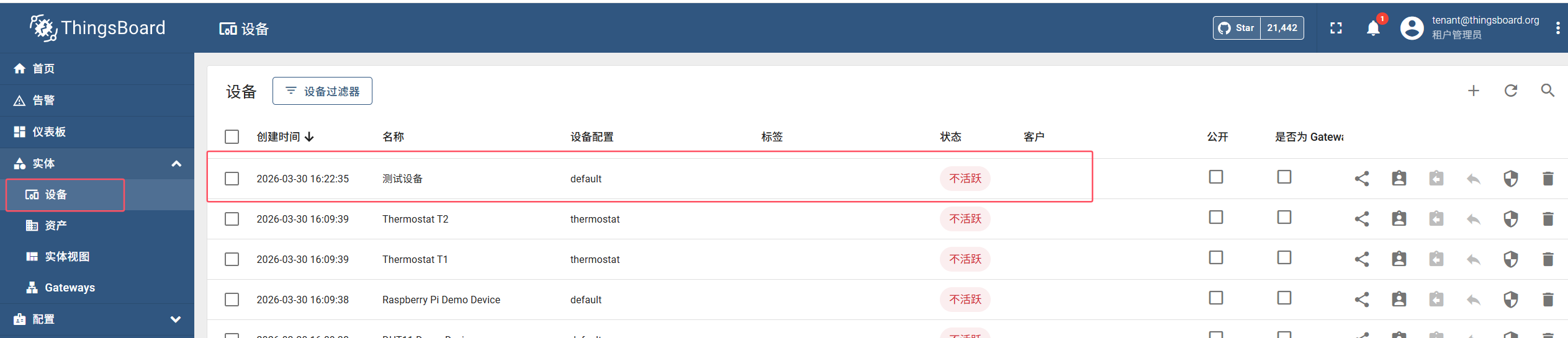
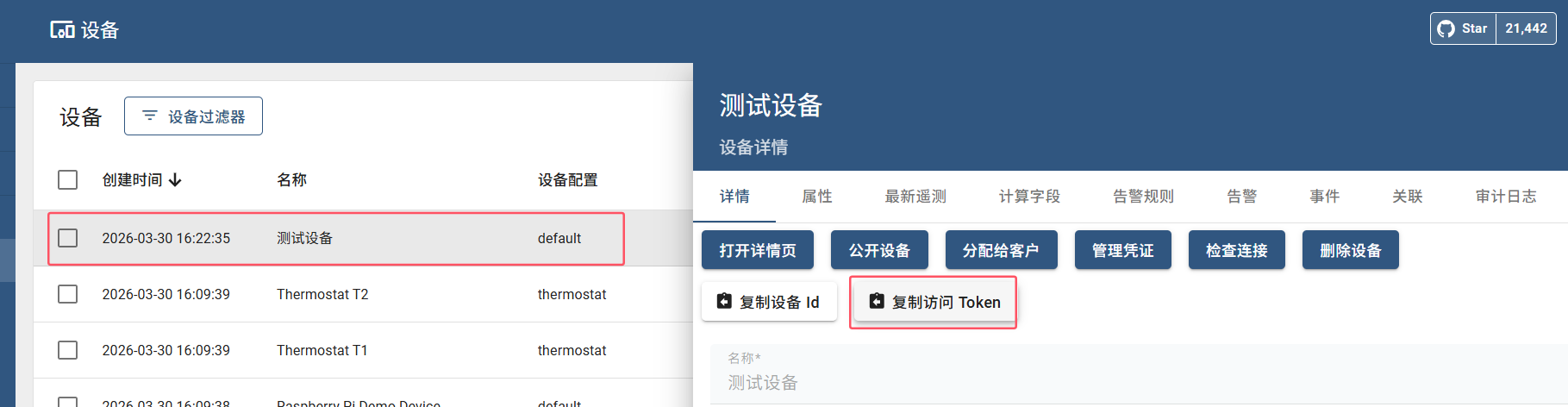
- 在设备管理中创建测试设备。
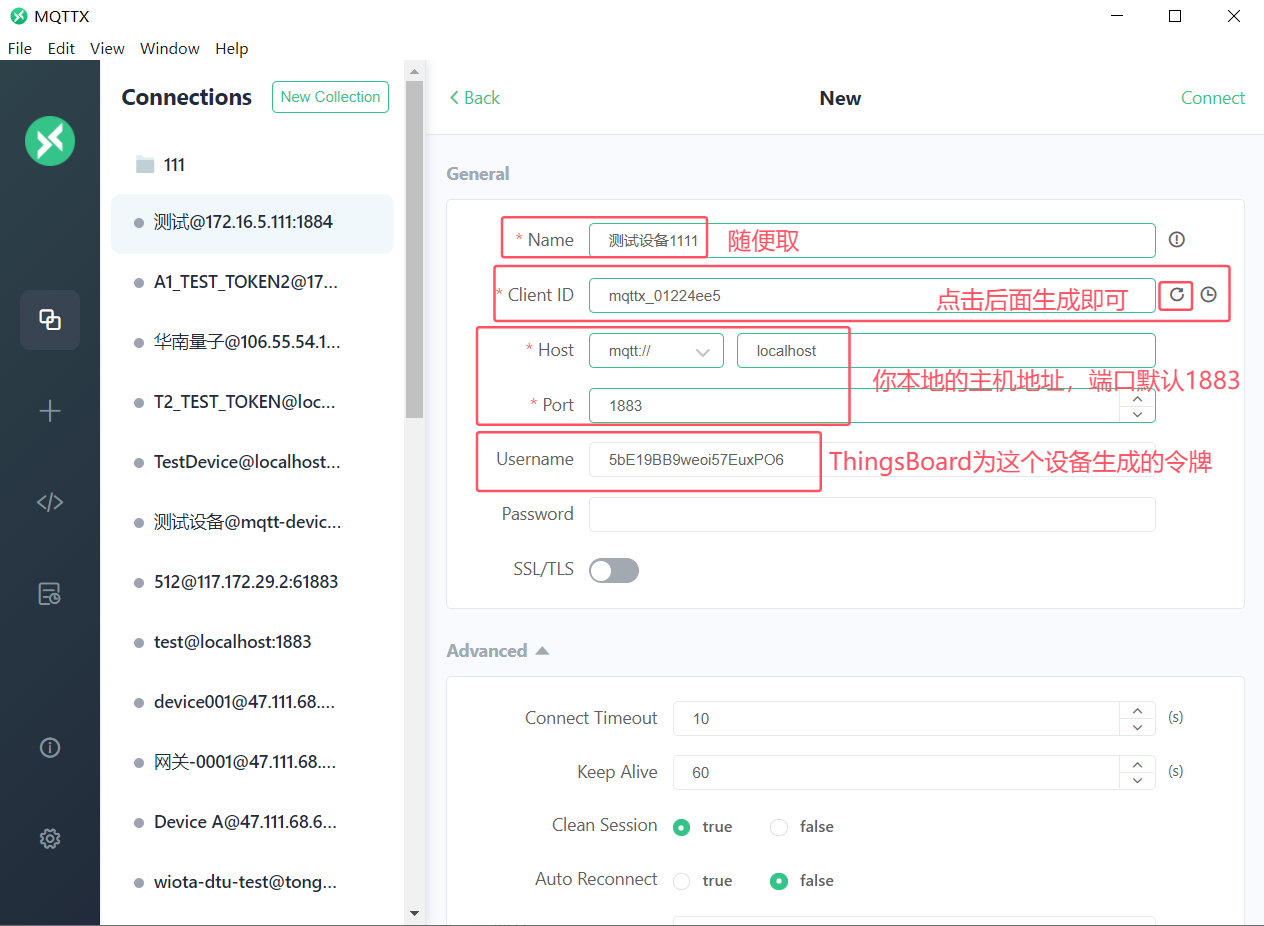
- 安装 MQTTX,新建客户端。
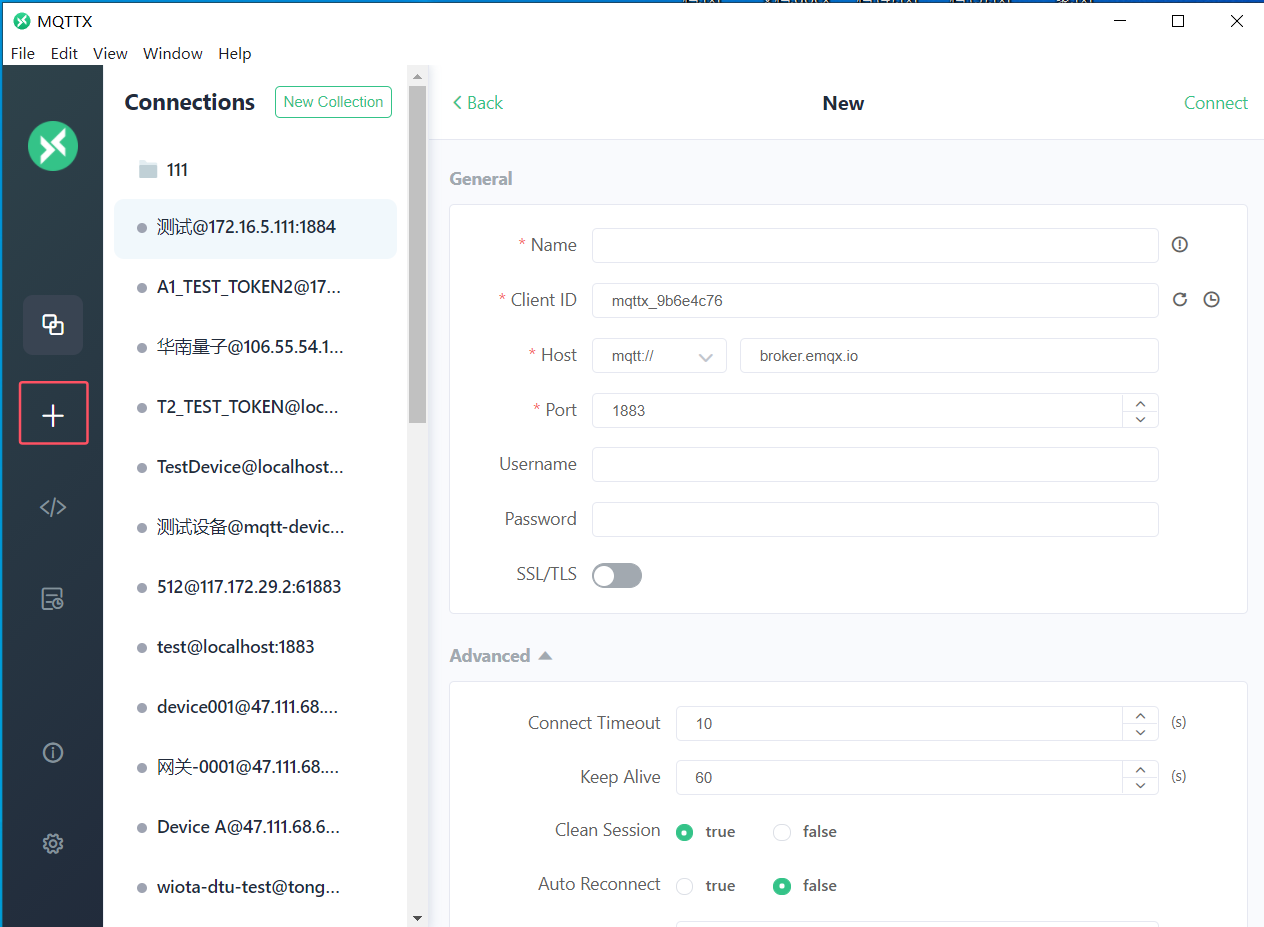
- 复制设备 Access Token,填到 MQTT 连接的 Username(ThingsBoard Token 认证常见用法),Host 用本机,端口默认 1883。
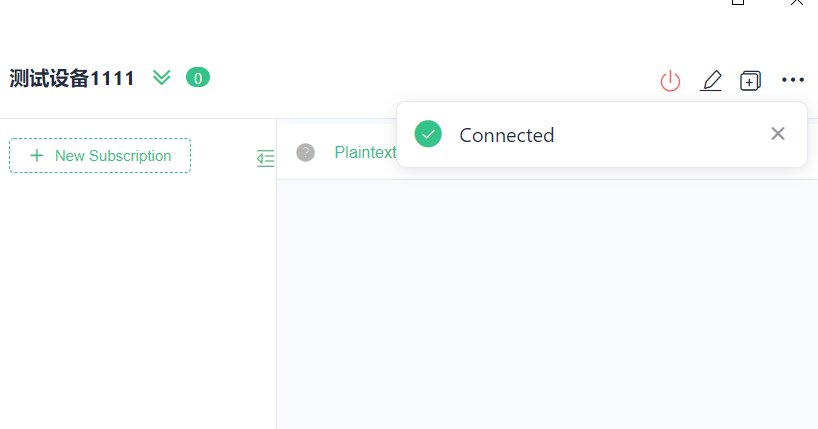
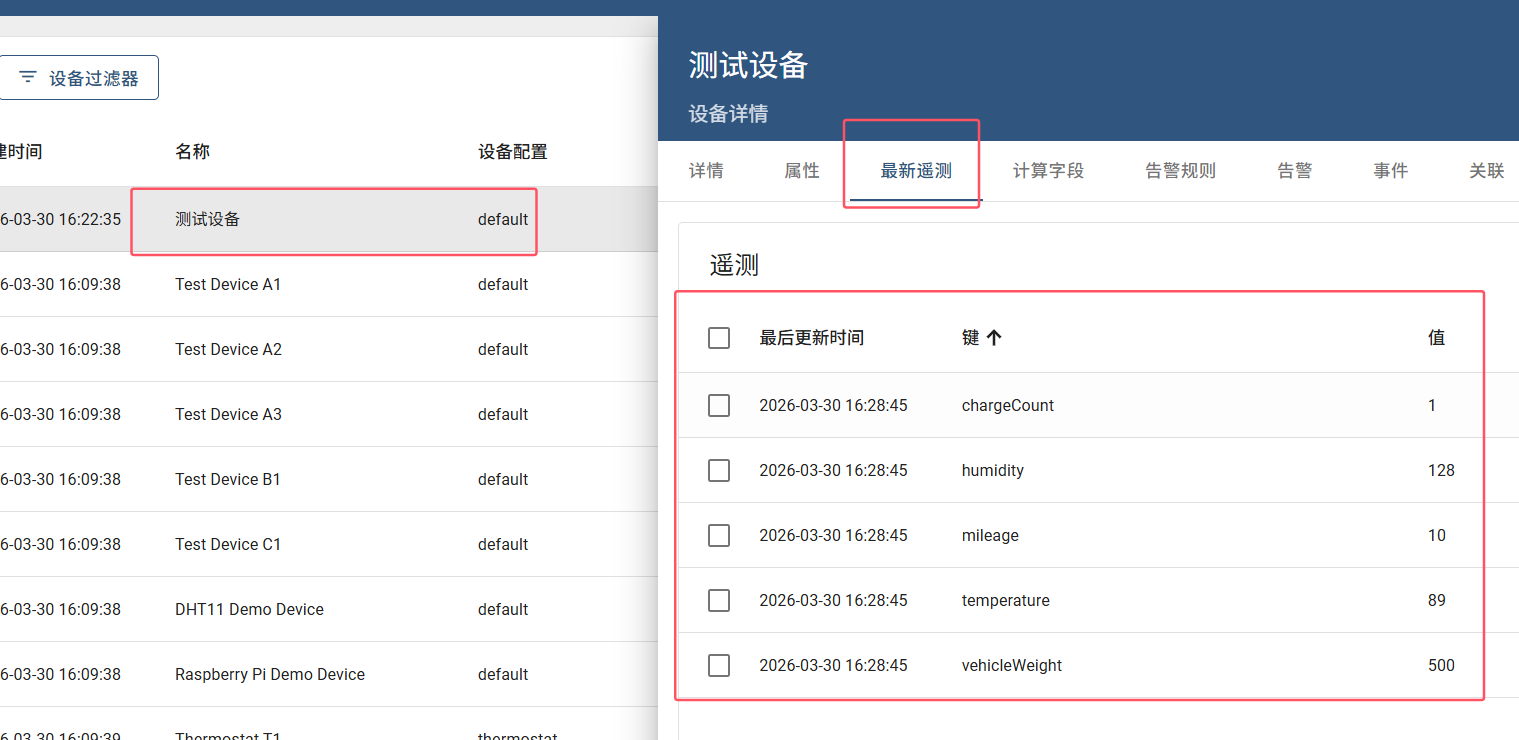
- 连接成功后,在 ThingsBoard 刷新设备,应显示在线;再向设备遥测 Topic 发布 JSON,在 Latest telemetry 中确认入库。

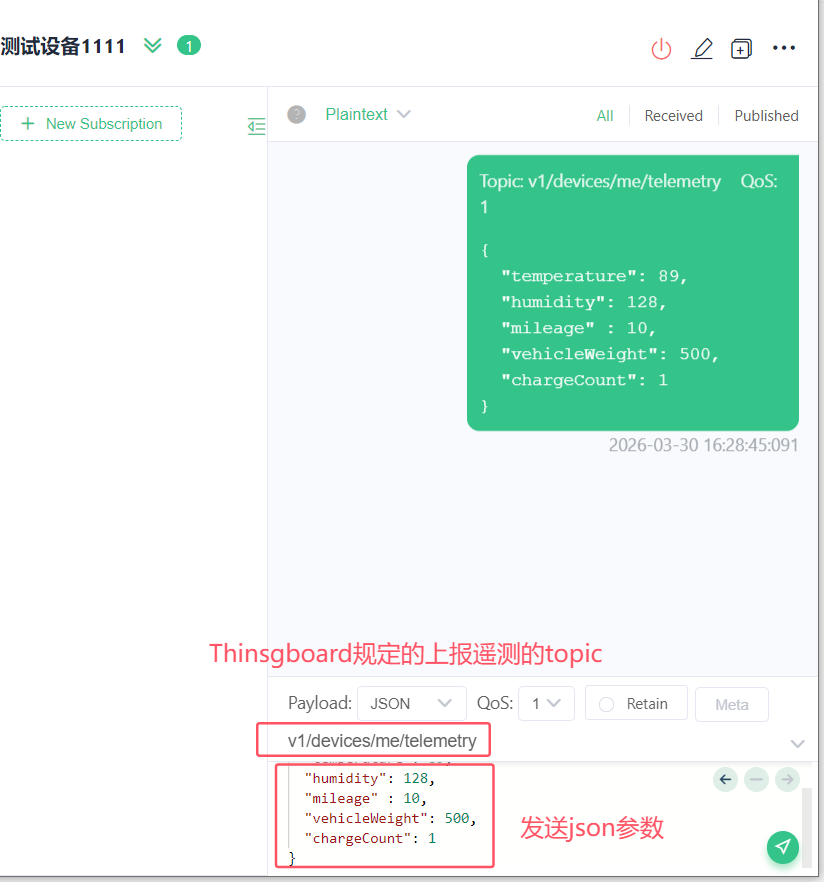
Topic / Payload 细节可继续对照官方文档:MQTT Device API。
12. 小结与排错
| 步骤 | 关键点 |
|---|---|
| 前端 | 一般不手动装 Node;靠 frontend-maven-plugin |
| Git / JDK / Maven / PG | 源码路径必备;JDK/PG 可复用第一篇 |
| 编译 | mvn clean install -DskipTests,需外网 |
| IDEA | Lombok + Protobuf;JDK17;缩短命令行 |
| 初始化 | ThingsboardInstallApplication + install.data_dir |
| 日常启动 | ThingsboardServerApplication |
| 验收 | http://localhost:8080 + MQTTX |
常见问题:
| 现象 | 处理 |
|---|---|
| 编译卡在前端 / 依赖下载失败 | 检查代理是否全局、DNS、重试 Maven |
| Install 失败 | 重建空库 thingsboard;执行 mvn spring-boot:build-info 后重跑 |
| 命令行过长 | Shorten command line → JAR manifest |
| 8080 打不开 | 看 Server 是否起来、防火墙、端口占用(第一篇有同类排查) |
| 设备不上线 | Token、1883、Username 是否填 Token |
下一步
- 若只需安装包方式,见:Windows上安装ThingsBoard
- 回到 专栏导读 核对版本表后再升级大版本